很多朋友常跟我抱怨:「為什麼我明明有在記帳,到月底還是不知道錢花到哪去了?」或者「每天手動輸入每一筆支出太麻煩了,最後根本堅持不下去。」
這些問題通常不是因為你懶,而是你的「記帳系統」設計不合理。如果你還是在用傳統的、單純記錄每筆交易卻沒有數據彙總的 Excel 表格,那這就是一種勞無功穫的重複勞動。在 2026 年這個資訊爆炸的時代,我們需要的不是一個記錄工具,而是一個能幫你自動分析財政狀況的「系統」。
今天我就要跟大家分享,如何從零開始用 Excel 建立一套真正好用的記帳邏輯,讓你告別手動計算,直接產出會話你的財務現況。
一、 核心觀念:區分「原始資料」與「報表呈現」
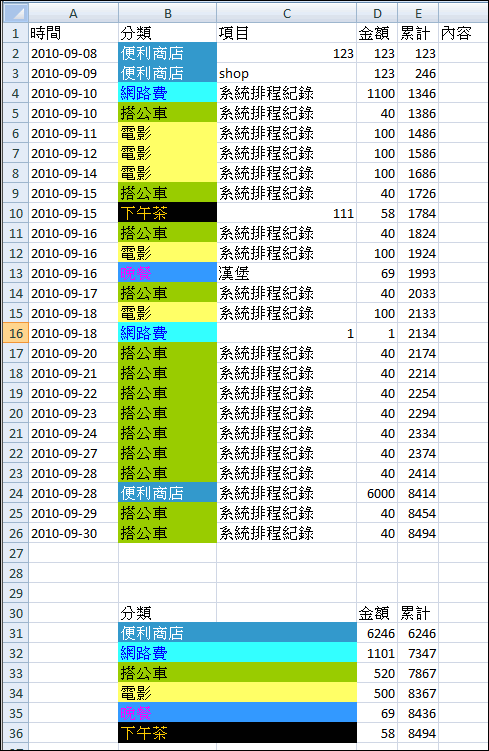
這是新手最常踩到的坑。很多人一打開 Excel 就想把所有東西都塞在同一個工作表裡(Sheet),例如左邊寫消費,右邊就寫月度統計。這種做法在數據量變多時,就會因為表格太複雜而導致公式跑掉或難以維查。
真正專業的記帳觀念是:將「輸入」與「呈現」分開。
- 原始資料表(Data Entry):這是你的倉庫,每一筆交易只管記錄日期、項目名稱、金額、類別(如食、衣、住、行、娛樂)、付款方式(現金、信用卡、Line Pay)。這張表不需要任何美化,只需確保格式統一。
- 彙總報表(Dashboard):這是你的儀表板。它透過公式去抓取「原始資料表」的數據,自動生成每月的支出占比圖表、預算達成率或是卡片消費明細。
如果你覺得自己完全沒頭緒如何開始搭建這套架構,可以參考 2026 年度 Excel 家庭記帳本 3.5a 的設計思路,那是非常紮實且符合台灣習慣的實踐範例。
二、 設定核心維度:讓數據變得「可計算」
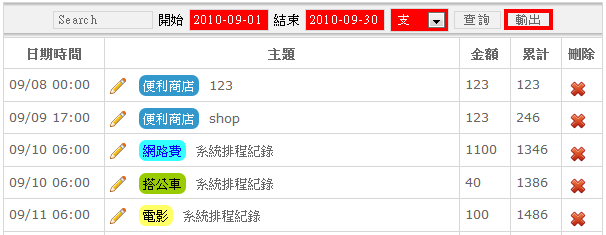
為了讓 Excel 能自動幫你算帳,你在輸入資料時,必須給予正確的「標籤」。這就是我們說的欄位設計。一個能讓你長久運用的 Excel 記帳表,建議包含以下關鍵欄位:
- 日期(Date):建議格式為 YYYY/MM/DD。這樣方便後續用樞充表(Pivot Table)篩選月份。
- 分類(Category):這是最重要的部分。不要寫得太細,例如「早餐」、「午餐」、「晚餐」可以統一放在「餐飲」下;「電影」、「演唱會」放入「娛樂」。建議在 Excel 中使用「資料驗證」(Data Validation)功能製作下拉選單,避免手打錯誤導致統計失效。
- 支付管道(Payment Method):區分是現金、信用卡 A、信用卡 B。這能幫你對帳時快速確認帳務是否與銀行對帳單吻合。
- 備註(Note):記錄一些特殊的細節,例如「某某人的生日禮物」,這對於月底檢視時很有幫助。
三、 技術實作:用 Pivot Table (樞充表) 取代手動加總
很多人在做 Excel 記帳時,最痛苦的就是最後都要用計算機去算「這個月吃喝花了多少錢」。其實這可以用一個功能瞬間搞定:樞充表(Pivot Table)。
當你把數據記錄到「原始資料表」後,建立樞充表只需簡單的拖拉動作。你可以選擇「分類」放在列,把「金額」放在值。這樣 Excel 就會自動幫你算出每一項分類的總和。更強大的功能是加入「切片機(Slicer)」,你可以一鍵點選「10月」或「十一月」,報表就會瞬間變換成對應月份的圖表。
這就是所謂的自動化,你只需要負責輸入數據,剩下的分析工作交給 Excel 處理。