如果你現在還在為了記錄每一筆公司的水電費、材料進貨或報銷款項而陷入 Excel 的儲存格地獄,我非常體會那種心累。明明只是想看清楚這個月錢花在哪,結果卻變成每天花一個小時去對帳、檢查有沒有漏掉哪一筆交易。
現在是 2026 年了,我們已經不需要為了「記帳」而增加工作量。很多從 Dcard 或社群媒體上看到「麻布記帳」或類似輕量化工具的用戶,往往是因為他們追求的是「簡約」與「自動對帳」。今天的內容,我會帶你看看如何把繁瑣的公司收支轉換成直觀的數據,並解決那些讓人抓狂的小細節。
為什麼你的 Excel 收支明細表總是亂掉?

很多人最初選擇用 Excel 或 Google 表格來管理公司帳務。這在初期看起來很強大,可以自訂欄位、做加總公式,但隨著交易量增加,會遇到三個致命問題:
- 手動輸入錯誤:每打一次數字就有機會按錯,導致整個月的報表對不起來。
- 時效性低:你要等到週末或月底才把收據整理成表格,這時候很多細節你已經忘了。
- 裝置同步困境:在外面跑業務或是現場進貨時,手機上操作複雜的表格往往不如簡單點擊兩下。
如果你發現自己每次打開 Excel 都覺得壓力很大,那就代表你需要更自動化的工具來輔助,而不是繼續把時間浪費在純手動輸入上。
麻布記帳:適合追求「快」與「直觀」的實務者
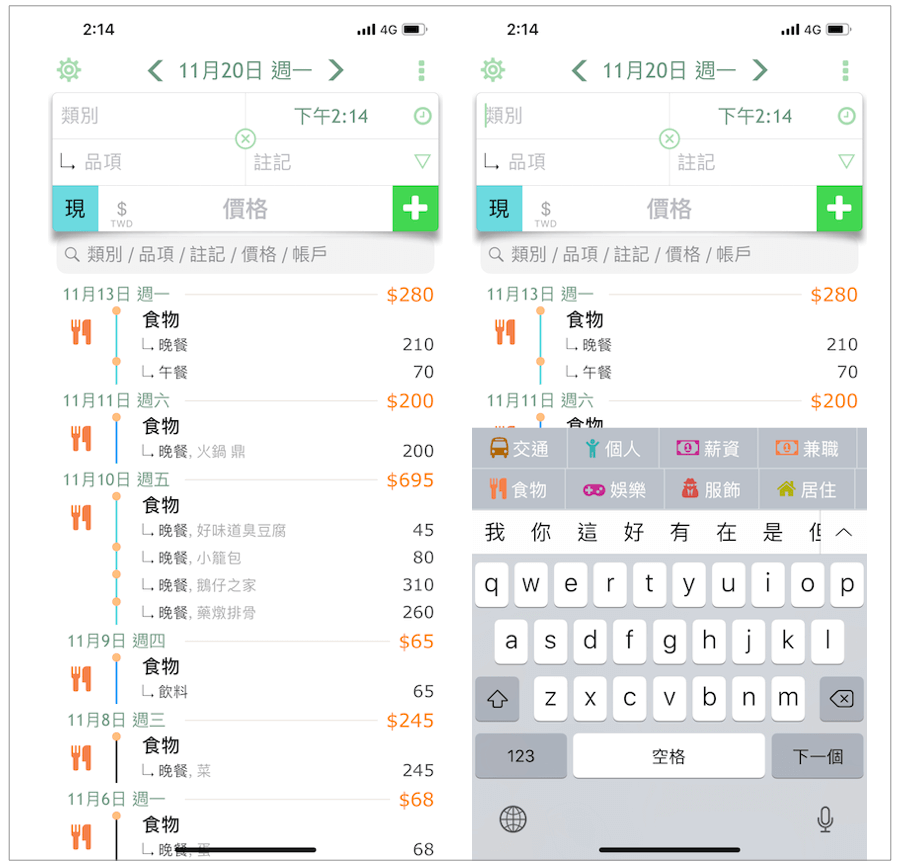
很多人在 Dcard 上討論到「麻布記帳」,主要是因為它簡化了許多傳統會計軟體的冗贅流程。對於小規模工作室或個人創業者來說,簡單的分類與自動化的支出抓取非常重要。
如果你是為了管理公司收支,我建議在使用這類工具時採取以下邏輯:
- 建立明確的預算區塊:不要只記「餐費」,要記成「客戶招待」、「員工伙課」或「辦公室行政」。
- 利用拍照功能:現在許多 App 都能直接抓取發票資訊。如果你不想手動輸入金額,選擇支援 OCR(光學字元辨識)的軟體是首選。
- 自動分類交易:好的工具會根據你的消費習慣,自動判斷這筆錢是「營運成本」還是「固定支出」。
對於追求極速操作的用戶,如果你真的不想花太多心力去設計流程,這個支援發票掃描與對獎功能的 APP 能有效減輕處理實體發票的負擔,讓你更專注在生意經營而非帳務錄入。
解開技術困境:當你的登入資訊變成了門檻
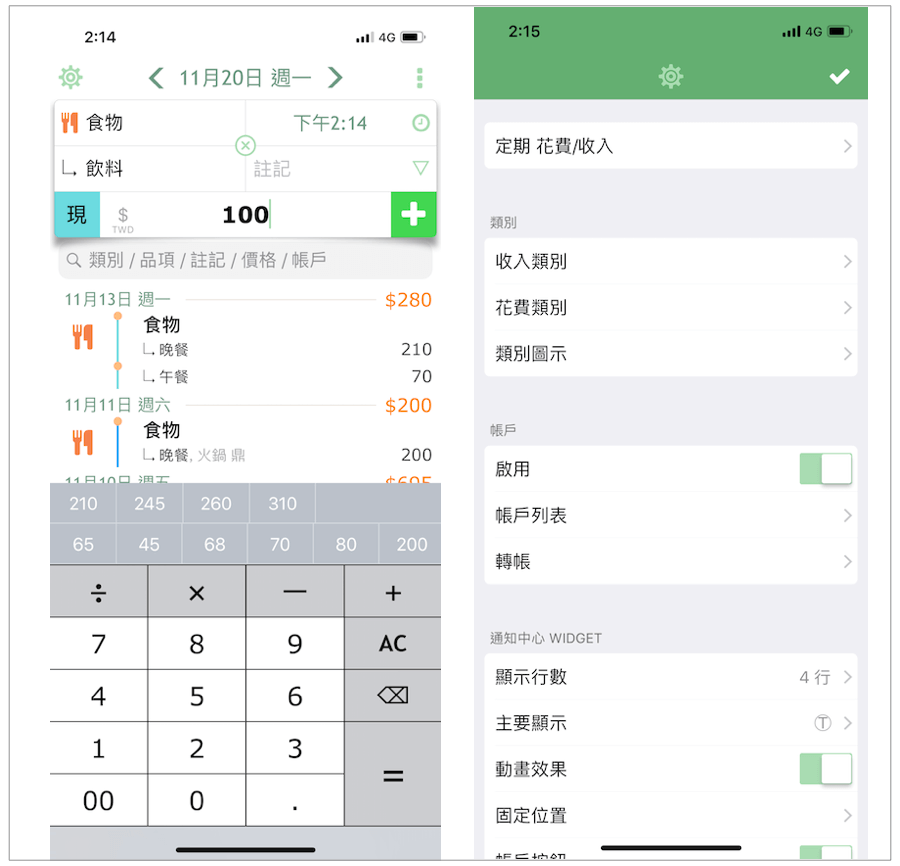
我常遇到一個很煩人的情況:你找到了一個很好用的記帳工具或雲端表格系統,但因為公司帳號或是個人 Google 帳號忘了密碼,導致沒辦法順利同步數據。這在處理公司公共帳務時尤其頭痛。
很多人會卡在「忘記密碼」這個環節,然後就乾脆放棄用該工具。如果你遇到這種情況,目前最穩妥的作法是:
- 統一管理權限:如果是公司用途,建議建立一個專門的「帳務群組」,不要用個人私人的 Gmail 帳號去綁定所有服務。
- 啟用雙重驗證與備用密碼:在設定好新工具後,立即確認登入資訊是否清楚。
- 利用密碼管理軟體:現在已經是 2026 年了,還在腦袋裡記複雜的密碼是很危險且低效的。使用專業的密碼管理器可以確保你無論切換到哪個工具,都能一鍵登入。
這些技術細節雖然瑣碎,但卻是讓你長期穩定執行「收支管理」的重要基石。別讓一個沒記住的密碼,阻礙了你對公司財務數據的掌控。
從 Dcard 經驗到實戰:如何建立你的自動化帳務流程
在 Dcard 上討論這類工具的人,通常會分享許多「避坑」心得。我整理出幾個核心重點,讓你從單純的「記帳」升級到「財務管理」:
- 區分公私帳戶:這是最基本的。無論你用什麼 App,強烈建議公司支出與個人開支在不同設備或帳號上進行處理。這樣你在產出報表時,不需要再費心去剔除掉那些私人喝咖啡的費用。
- 定期對帳(Reconciliation):不管工具多好用,每週或每個月固定花 15 分鐘與銀行流水比對一次。這能確保 App 裡的數據跟實際銀行的錢是一致的。
- 關鍵標記功能:如果某筆開支是為了特定專案(例如「A客戶專案」),一定要加上標籤或分類。這樣年底產出報表時,你一眼就能看出哪個項目獲利最高,而不是只看到一堆數字。
總結給你的建議
如果你目前的困擾在於 Excel 太繁瑣、手動輸入太累,那就果斷轉向具備良好介面與自動抓取功能的 App(如麻布等)。你需要的不是更複雜的表格,而是更直覺的操作流程。
核心邏輯只有一個:讓記帳成為「順手完成」的動作,而不是「特別撥出時間去完成」的任務。 從今天開始簡化你的流程,把寶貴的時間留給創造價值的事情,而不是與這些數字搏鬥。