如果你還在用手機 App 記帳,卻發現每次對帳時,頭頭尾尾的卡債、預繳的費用、或是明明有錢卻查不到哪裡消失的「現金」,搞到最後讓你心煩意亂;那這篇文章是寫給你的。
我們很多人的痛點在於:手機 App 很方便,但功能往往太單純,只會記錄「我花了多少錢」。但在現實生活的財務規劃中,我們需要的不是只是流水帳,而是能看清資產負債、精準計算現金流,以及正確處理信用卡循環轉帳的完整邏輯。
這時候,用 Excel 或 Google 表格來建立屬於自己的專屬模版,往往是找回掌控權的最佳作法。
為什麼你的記帳總是對不起來?(避開常見陷阱)

很多人在製作或使用 Excel 記帳時,最常踩到的一個坑就是「卡債與現金流混為一體」。
舉個例子:你用信用卡買了 10,000 元的電器,這筆支出是發生在當下,但錢是下個月才從銀行帳戶扣除。如果你只是在記帳時記錄「購買電器 -10,000」,到月底對帳時,你會發現你的現金餘額與實際存款落差很大。正確的做法是建立一個「信用卡管理區」,紀錄這筆支出發生在某張卡片、預計還款日期為何。
此外,針對現金帳科目的處理也非常重要。很多人的現金欄位只是個總數,卻沒區分那是「錢包裡的現鈔」還是「未來要付出的支票」。我們建議在 Excel 中建立明確的類別區隔,讓每一塊錢的流向都能被追蹤到。
從基礎到進階:設計出能運作的記帳結構
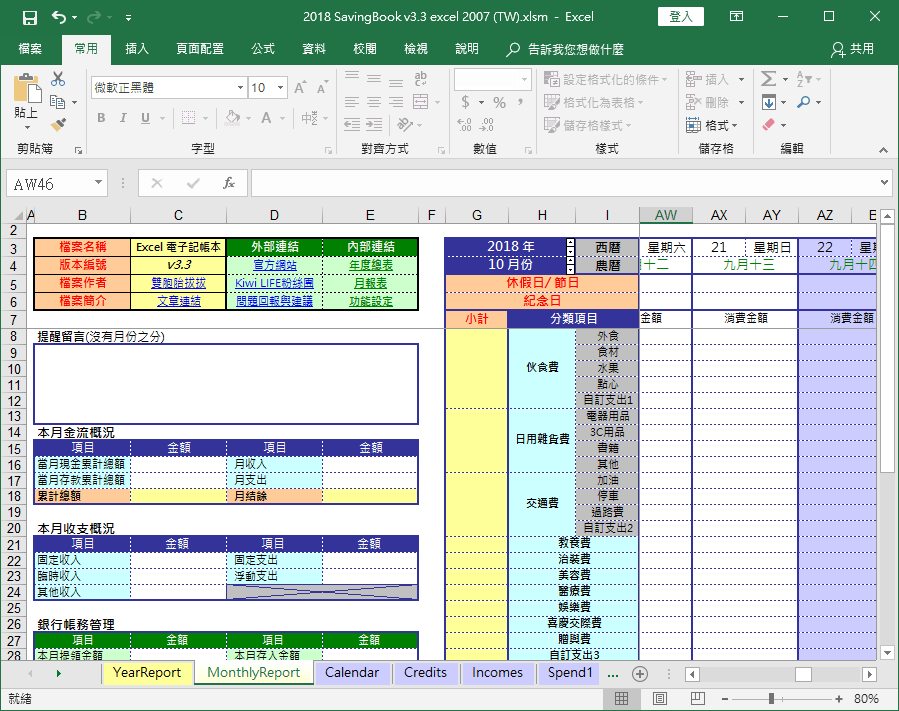
一個真正好用的 2026 年式個人財務管理表單,必須包含以下三個核心模組:
1. 資產負債管理區(你的財富全景圖)
這個部分不應該天天更新,而是每個月或每季更新一次。它讓你看到的是「價值」。
- 資產:現金、銀行存款、投資部位(如 ETF 或股票)、房地產。
- 負債:信用卡欠款、房貸、車貸、信用貸款。
- 淨資產:資產 - 負債。這才是你真正擁有的錢。
2. 日常流水帳(你的現金流動)
這是每天都會操作的地方,記錄每一筆支出與收入。為了避免弄混,建議將「收入類別」與「支出類別」分開處理。例如:
- 固定支出:房租、水電費、保險(這些通常是固定的)。
- 變動支出:餐費、交通費、娛樂購物。
3. 信用卡與預約支付對照表
這是最關鍵的區塊。為了解決「跨月報帳」的問題,這部分要記錄每張卡片的消費額度與還款日期。如果你覺得手動管理這些內容很複雜,可以參考 2024 年度 Excel 家庭記帳本 3.5a 現金信用卡版 的架構,那種做法能有效將現金跟卡債分離。
實戰步驟:如何在 Excel 中建立你的專屬模板
如果你決定從頭設計或修改現有的試算表,請按照以下邏輯進行操作:
第一步:定義基本維度
不要只設一個「金額」欄位。建議至少包含以下五個欄位以確保資料可以被篩選與樞紐分析:
- 日期(YYYY/MM/DD)
- 分類(如:餐費、交通、家用等)
- 支付方式(現金、某張卡片名稱、或是行動支付寶、PayPay 等)
- 金額(正數為收入,負數或用顏色標示為支出)
- 備註(記錄具體內容,如:某某餐廳晚餐)
第二步:建立「對帳」機制
為了讓你的 Excel 能自動計算出當前剩餘的現金。建議在表格頂端或另一個分頁設定「初始資金」。
- 公式邏輯:
今日餘額 = 初始金額 + 當月總收入 - 當月總支出。 - 注意:這中的「總支出」必須是真正的金流變動(現金流),而不是信用卡刷卡金額。如果是用卡刷的,要等到帳戶真的被扣款時才算作「資產減少」。
第三步:自動化與視覺化(進階技巧)
如果你不想每次都手動去加總公式,可以利用 Excel 的「樞紐分析表」功能。這能讓你一鍵產出各個類別的支出比例圓餅圖,或是特定月份的報表。
針對不同使用習慣的建議
我知道有些人是因為覺得寫 excel 太麻煩才轉向用 App,但如果你追求的是極致的數據精準與自定義功能,Excel 依然是王者。不過根據大家的社群反饋,其實有不同的工具可以對應不同的場景:
- 若你偏好自動化抓取資訊:如果你不喜歡手動輸入每一筆消費,現在很多結合 API 的機器人或語音轉換系統都能縮短流程。
- 如果你想要快速、簡單的介面:那就在手機上找一個功能純粹的工具即可。如果你是剛開始進入記帳門檻的初學者,可以參考 天天記帳 iPhone 免費記帳最好用的 APP 一 來培養規律。
- 若你真的喜歡用 Excel 但怕操作太繁雜:那麼建議找一個架構完整的模版。就像前面提到的,選擇一個包含多種支付方式(現金、卡片)的現成模板來修改最省力。
總結給 2026 年記帳者的心法
不管你最後決定是用專業的 Excel 工具去管理複雜的資產負債表,還是選擇簡單直覺的 App。最重要的核心邏輯只有一個:「讓你的賬目能夠對得上」。
很多時候我們覺得記帳沒用,是因為我們的資訊斷層了,你在 App 裡記錄的是「消費行為」,而你真正需要管理的是「資產變動」。透過建立正確的現金流與卡債分離邏輯,你的 Excel 不只是一個記錄工具,它會變成一份能幫你做決策的財務地圖。
最後一個實用小建議:
如果你覺得現在的手動輸入太耗時,可以在這一年裡嘗試將「固定支出」自動化處理。也就是說,每個月重複發生的項目(如 Netflix、房租),在 Excel 中直接預設,不需要每月手動敲入次數,這樣你就能把精力集中在那些需要做決策的變動性開支上。