你好,我是阿聰。
在設計這個教學之前,我先問一個問題:為什麼很多人最後都放棄了用 Excel 記帳?通常不是因為他們懶,而是因為那個「表單太複雜」了。很多新手抓到網路上或是自己弄出來的範本時,裡面塞滿了過度細碎的分類(例如:這筆是買咖啡還是買茶?那是居家用品還是美妝用品?),導致每天記一筆帳都要思考三秒鐘,這種心理壓力累積到一個月後,就會變成「乾脆明天再記」的藉%。
到了 2026 年,我們追求的是「自動化」與「直觀性」。既然決定用 Excel 來處理家庭財務,重點在於創造一套你能持續堅持下去的流程,而不是做出一個看起來很專業但根本沒人看的複雜報表。
這篇文章要解決的就是:如果你想用 Excel 來管理家裡的開銷,該如何設計架構才能讓你真正記下去?
第一步:精簡分類,才是你能堅持一整年的關鍵

很多人在開始建立 Excel 帳本時,會陷入「分類強迫症」。他們希望每一筆支出都能被歸類到最精確的項目。但事實上,家庭記帳的核心目標是觀察「大項預算」是否超支,而不是為了追求完美的圖表數據。
建議將支出分為三大核心區塊:
- 固定支出(如:房租/貸款、水電瓦斯、手機費、保險、Netflix 訂閱)。這些是每個月雷打不動的金額。
- 變動生活費(如:餐飲外送、超市購物、交通費用、人情往來)。這是最容易產生超支的地方。
- 儲蓄與投資(如:定期存款、股票、基金、公積金)。
對於這類日常開銷,我建議採取「粗粒度分類」。例如,不需要區分是哪一家店買的點心,只需要歸類到「餐飲」就好。在 Excel 中建立簡單明瞭的下拉式選單(Data Validation),能大幅減少輸入時間。
如果你剛開始嘗試建立這樣的邏輯,可以參考 2024 年度 Excel 家庭記帳本 3.5a 現金信用卡版 的做法,裡面對於現金與信用卡的區分處理得相當實用,能讓你的帳務清晰許多。
第二步:自動化數據抓取與彙整的技巧
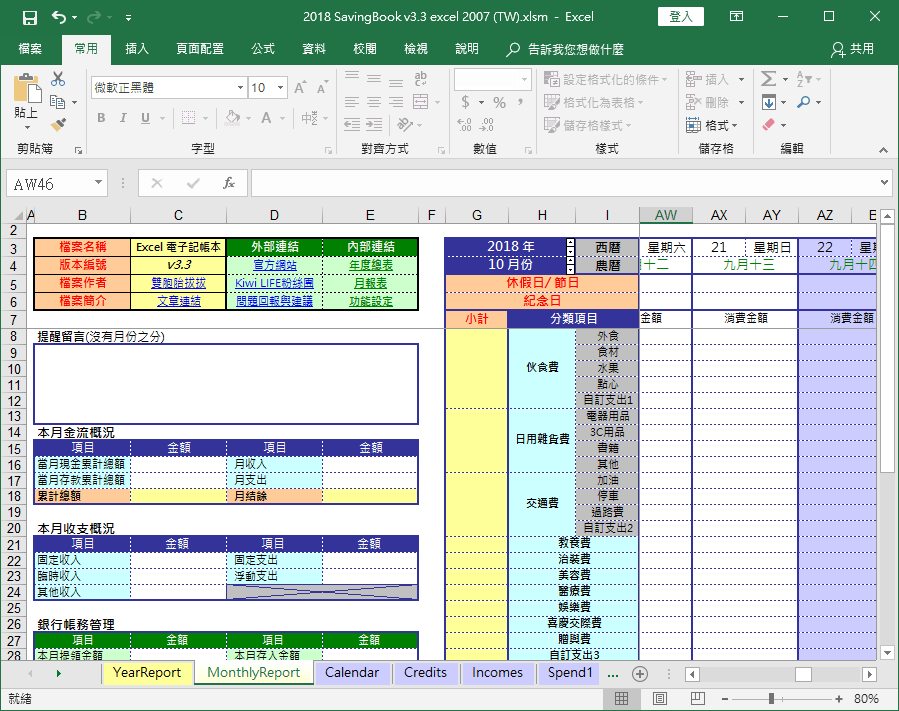
很多人抱怨 Excel 記帳很累,是因為他們在手動輸入每一筆交易。其實我們可以透過幾個聰明的做法來簡化流程:
利用樞紐分析表 (Pivot Table)
這是 Excel 最強大卻常被忽略的功能。與其用公式去加總每個類別的金額,不如建立一個長條狀的資料庫(包含日期、項目名稱、分類、金額),然後用樞狀分析來生成月報表。這樣你只需要輸入原始數據,剩下的統計工作全部交給電腦處理。
定時匯整而非隨時記帳
除非你是那種每一筆 10 元 的零工都要記錄的人,否則建議採取「每日彙總」或「週更機制」。建議在手機或實體錢包裡放個備忘錄(Keep 或 LINE 通訊群組),先把當天的支出記錄下來,每週固定抽出 15 分鐘到電腦前,把這幾天的數據填入 Excel。這種做法能大幅降低心理門檻。
使用下拉選單減少輸入錯誤
在設計帳本時,務必使用「資料驗證」功能製作下拉式選單。這樣可以確保你在記錄分類時,不會因為手誤打成「餐飲」跟「餐飲(外送)」兩個不同的名稱,導致樞紐分析報表出錯。