很多剛起步的小型工作室或工作室,最頭痛的就是「錢流到哪去了」。剛開始可能用手寫帳本,但隨著交易次數變多,或是需要統計每個月的營收與支出成本時,手寫帳本就顯得力不從心。很多人會想轉型使用專業會計軟體,但對於規模還在成長階段的企業來說,月費支出與複雜的操作流程有時候會過於沉重。
這時候,Excel 就是最實用且彈性最高的財務管理工具。2026 年的 Excel 功能已經非常成熟,只要掌握正確的架構,你完全可以用它建立出一套高度自動化的公司收支表,不再只是單純的「記帳」,而是能直接轉化成報表的數據庫。
為什麼你的公司財務需要一個專門的 Excel 表格?
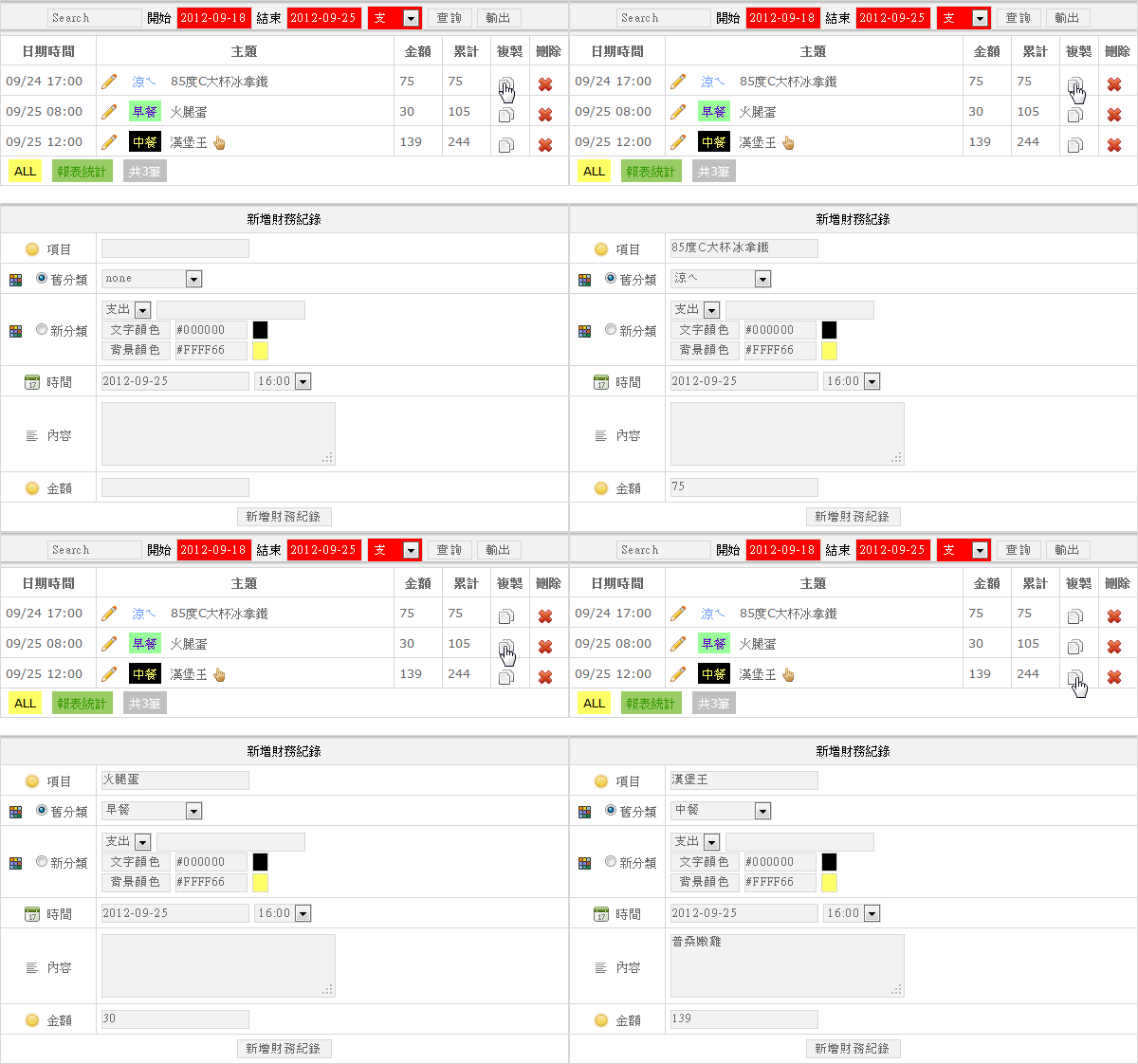
許多老闆會問:「我用手機 App 不行嗎?」其實這取決於你的需求。行動裝置 App 強項在於「快速記帳」與「發票辨識」,但如果你需要做的是「跨月份報表彙整」、「多個項目成本區分」或是「預算 vs. 實際支出比對」,大型桌上型電腦操作的 Excel 會提供更強大的檢視能力。
一個合格的公司財務 Excel 表格,必須具備三個關鍵屬性:
- 標準化:每一筆帳目的分類(如:租金、耗材、廣告費)都要統一。
- 自動化:不需要重複輸入同樣的項目,透過下拉選單與公式自動計算總和。
- 可追溯:每一筆支出都要有對應的日期、憑證編號或交易紀錄。
建立穩定報表的關鍵:基礎資料設計
很多新手做 Excel 記帳最常踩到的坑是「一邊輸入、一邊計算」。這會導致當你要修改一個分類名稱時,整個表格就亂掉。正確的做法是採用「原始數據」與「彙總报表」分離的邏輯。
第一步:建立基礎設定檔(Settings)
在第一個工作表,列出所有的固定資訊。例如:
- 收入項目:產品銷售、服務費、廣告收入等。
- 支出分類:行政成本、人力費用、行銷費用、設備損耗等。
- 支付管道:現金、公司信用卡、銀行轉帳。
建立好這些清單後,我們會在記帳頁面使用「資料驗證」功能製作成下拉選單。這樣能確保你不會在某個月份把「廣告費」寫成「行銷費用」,導致月底統計時漏掉數據。
實作步驟:建立你的自動化收支管理系統
1. 設計「流水帳」記錄表
這是你每天或每週輸入數據的地方。表格欄位建議包含:日期、分類(下拉選單)、項目名稱、金額、付款方式、備註(如發票編號)。
這部分的重點在於「資訊完整性」。即便是一小筆水電費,也要給予正確的類別標記。如果你習慣使用 Excel 記錄較為瑣碎的日常開銷或固定項,或許可以參考 2024 年度 Excel 家庭記帳本 的基礎邏輯,將其轉換為公司用的分類邏輯。
2. 使用樞紐分析表(Pivot Table)產出月報
這是讓 Excel 變強大的核心功能。當你填入好幾個月的流水帳後,不需要去手動加總每一項支出,只需選取整個資料範圍製作成「樞紐分析」。你可以瞬間切換視角:
- 本月一共花了多少錢?
- 上個月最花錢的項目是什麼?
- 這個季度各個部門的報銷比例是多少?
3. 加入簡單的條件式格式設定(Conditional Formatting)
為了避免漏記或錯誤,你可以利用「條件式格式」來提醒你。例如:當某筆款項超過預算金額時,儲存格自動變成紅色;或者當「尚未支付」的狀態持續超過 30 天,系統會跳出警示。這對管理公司的週轉資金非常有用。
給企業主的實務操作建議與小撇步
在處理公司財務時,有些細節是決定你能不能長期堅持下去的關鍵:\n
- 一定要區分「預估」與「實際」:如果你的公司有許多遞延費用(如半年付一次的租金),在 Excel 中要用兩欄分別標記。這樣在核算季度成本時,就不會因為某個月剛好支付了大筆款項而導致營收暴跌的假象。
- 固定定期對帳:建議每週五撥出 15 分鐘,把本週的發票與實體收據整理進 Excel。這比月底一次補記要輕鬆得多,也能確保數據準確度。
- 保留憑證連結或照片:在 Excel 中可以插入對應雲端硬碟的連結(例如 Google Drive 上的發票照片)。當你報稅或是查帳時,點開就能看到原始憑證,不需要再去翻箱子找紙本。
從基礎到進階的過度
如果你目前的規模主要是個人工作室或小型團隊,Excel 是絕對的首選工具。它能讓你建立出屬於自己的財務邏輯。當你的公司發展到需要處理複雜稅務、多層級分帳或是龐大的人事報支時,屆時再考慮轉向專業會計軟體也不遲。
在實作過程中,如果你覺得自己不太擅長 Excel 的公式寫法,其實可以從最簡單的加總函數開始。你要的是一個「正確且一致」的流程。記帳的精髓不在於技術多高超,而在於你能否讓這個工具順暢地嵌入你的日常營運中,讓你不再為了找錢或算成本而頭痛。
最後提醒一點:公司財務最忌諱的是「模糊」。在 Excel 裡,「模糊」就是無效的。每筆帳都要有明確類別、確切金額與日期。建立好這套標準化的框架,你的管理效率將會大幅提升。