身為一名長期研究理財工具的「記帳王阿聰」,我常收到許多媽媽或家庭主婦的私訊。她們最常遇到的問題不是「不知道錢花在哪了」,而是「每天記帳太麻煩,根本堅持不下去」。
很多人的起點都是從 Excel 開始。確實,Excel 是最直覺的工具,能夠根據自己的需求自由調整欄位。但如果你是為了簡單方便才選擇 Excel,卻在過程中卡關於複雜的公式設定或分類困難,那這套系統就無法長期運作。
今天要跟大家聊的不是如何變成會計師,而是如何透過合理的結構設計,讓家裡的每一分錢都有去處,且記帳過程不再是家務之外的負擔。
為什麼許多人的 Excel 記帳最後都會失敗?
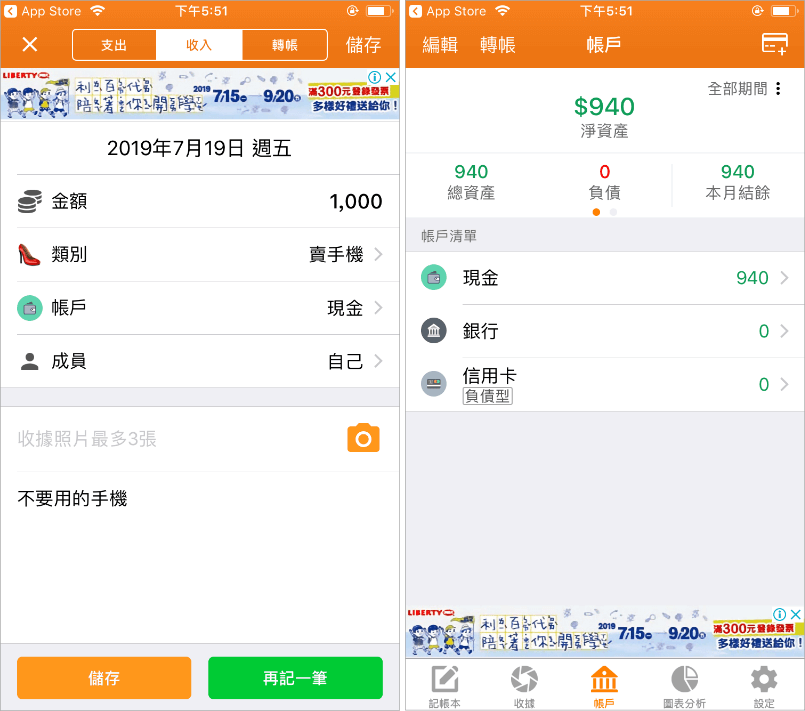
很多人在製作「公司收支表」或預算表時,會直接套用商用的範本。這些範本通常包含複雜的會計概念(例如折舊、貸項等),對家庭管理來說太過繁瑣。一個有效的家庭記帳系統,核心在於「分類要簡單」以及「自動化預算抽離」。
新手最常掉入的坑是:把每一筆支出都細分到極致。例如將「午餐」拆成「麵粉費」、「蔬菜費」。這在企業會計中可能有意義,但在家庭日常管理中,這會讓你每天輸入資料時感到疲憊。合理的分類應該讓你看一眼就知道這筆錢是屬於哪個類別:生活雜支、家庭固定支出、或是娛樂娛樂。
關鍵第一步:清查並區分「固定支出」
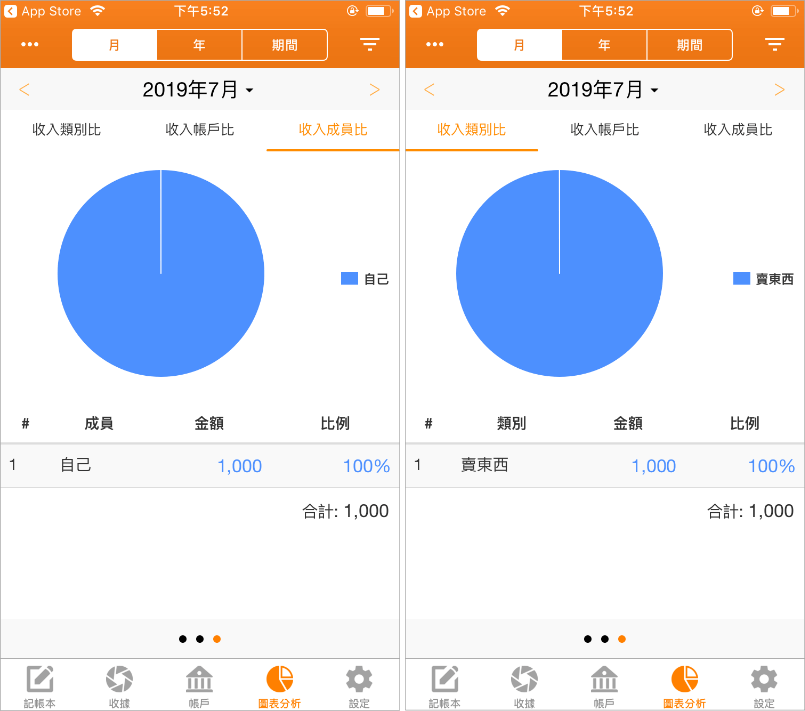
要建立穩定的財務結構,第一步不是記帳,而是梳理固定支出(Fixed Expenses)。這是在動手做 Excel 前最重要的一步。
建議將家裡的開支分為三大類,這樣在設計 Excel 或使用任何軟體時,你的邏輯才會清晰:
- 硬性固定支出: 每個月金額固定、必須支付的項目。例如房租/房貸、水電費(雖然有微幅波動但大致穩定)、網路費、保險費、甚至是每個月固定的 Netflix 或 YouTube 會員。
- 軟性固定支出: 3. 變動日常開支: 超市採買、外食、交通費用等隨時變動的項目。
透過這種分類,你可以在 Excel 中預先填入這幾項。每個月這些錢「出門前就已經被分配好」,剩下的就是管理那部分的變動支出。如果你覺得手動維護 Excel 表格會讓你感到頭痛,或是希望有一個更直觀、不用自己去設定大量公式的系統,可以參考 2024 年度 Excel 家庭記帳本 3.5a 現金信用卡版,它已經幫你把基本結構設計好,讓你專注在紀錄上。
針對「家計戶」的 Excel 設計重點
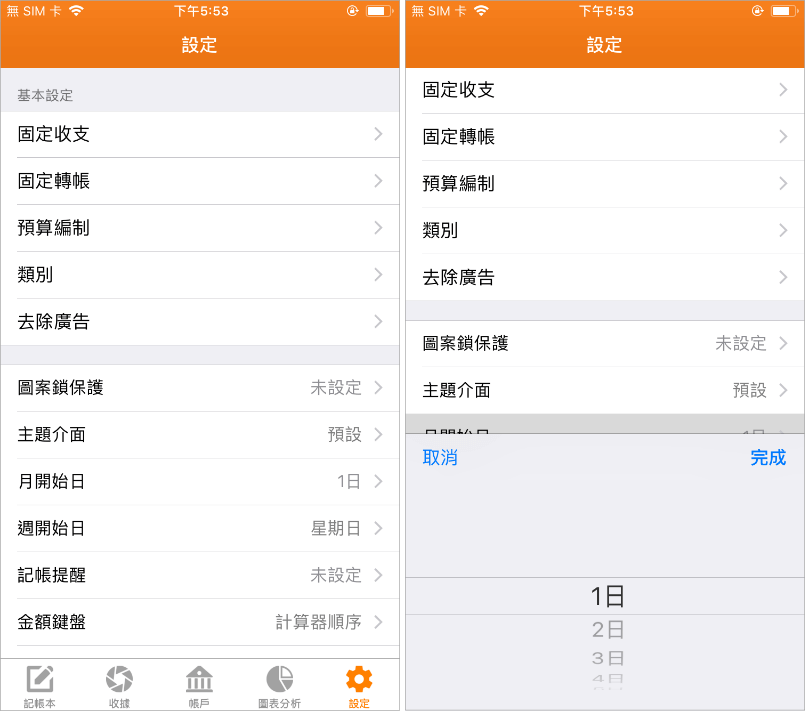
如果你決定要用 Excel 來管理家計,我建議不要只做一張單純的「流水帳」。一份好的家庭收支表應該包含以下三個功能:
1. 預算 vs 實際支出對照
在表格中設出兩個欄位:預算的目標與實際發生的金額。例如本月超市預算 8,000 元,目前已花 6,500 元。這樣你就能在月中就發現這週是不是過度消費了。
2. 多重帳戶區分
家庭主婦常會涉及「現金」、「信用卡」以及「數位支付(如 LINE Pay 或街付)」。你的 Excel 應該能一眼看出哪筆錢是從哪個口袋出去的,這樣月底對帳時才不會漏掉任何一筆支出。
3. 自動化分類建議
如果你的 Excel 內容包含很多重複性高的項目,可以利用篩選功能或簡單的樞紐分析來做月度統計。如果你覺得處理這些表格太瑣碎,目前市面上也有非常成熟且免費的軟體來取代這部分複雜的操作。
如果你覺得「記帳就是另一份工作」,該怎麼辦?
我知道很多人的真實心聲是:我真的沒時間每天去更新 Excel。如果你是為了規避繁瑣流程,而非追求精密的會計報表,那麼從更直觀的工具切入可能會是更好的選擇。
目前在台灣,有很多適合家用的免費財會或管理功能可以參考。如果你習慣簡單的操作邏輯,有些專門為個人設計的軟體已經整合了很好的統計功能。例如 免費又強大 HomeBank 這類工具能幫你搞定大部分的帳務規劃,讓你看清楚每個月的流動狀況。
如果你追求極致的速度,甚至不想手動輸入(或是希望能利用手機隨時紀錄),有時候透過通訊軟體結合機器人來自動同步數據也會是很好的選擇。這種方式可以大幅縮減「記帳」這個動作的時間成本。