很多人找「Excel 記帳」這個關鍵字時,背後隱藏的焦慮往往不是因為「不會用 Excel」,而是「不想每天花時間去對帳」。
身為一名長期測試各種理財工具的博主,我發現許多人在經歷了專門的記帳 App(如天天記帳或 Fortune City)卻因為 UI 太複雜、或是連動銀行功能太麻煩而放棄後,往往會退回到最原始的 Excel。但問題在於,如果你只是用傳統表格去手動輸入每一筆支出,那並不叫「管理」,那是「勞工」。
到了 2026 年,我們追求的是如何透過聰明的邏輯與工具來簡化流程。這篇文章會帶你從 Excel 的基礎進階到更自動化的混合模式,讓你把重心放在「分析財務狀況」,而不是「輸入數據」。
為什麼很多人最後還是會回到 Excel?
在測試了幾十種記帳軟體後,我發現 Excel(或 Google Sheets)最大的優點在於:完全的掌控權。專用 App 有時會因為預設的分類太死板、或是廣告過多而讓人心煩;而 Excel 可以根據你的生活習慣自定義,例如你可以把「給爸媽的錢」和「聚餐費用」精確地拆分在不同科目中。
然而,Excel 的缺點是「輸入成本高」。為了解決這個痛點,現在的進階做法不再是直接在 Excel 單格單格填寫,而是透過中間層(如 Google 表單)或是特定邏輯來簡化流程。如果你追求的是精準、高度自定義,且希望有一份長期可查閱的歷史報表,Excel 依然是最強大的後盾。
建立高效率 Excel 記帳的核心架構

如果你決定用 Excel 來管理你的個人財務,我建議你必須區分「輸入層」與「呈現層」。很多人會犯的錯誤是把兩者混在一起,導致只要稍微修改一個分類,整個報表就亂掉。
1. 資料庫化(Data Entry)
你的 Excel 應該有一張單純用來記錄所有交易的表格。這一頁不要做任何加總或圖表,它就是你的「帳本」。每一筆支出包含:日期、金額、類別、支付方式(現金/信用卡)、備註。
2. 定義分類與對照表
為了避免手打錯誤,建議建立一個獨立的設定頁面。例如,「餐飲」、「交通」、「固定支出」等選項,在輸入時可以搭配下拉選單功能。這樣能確保你在年底統計時,系統不會把「外送」跟「餐廳用餐」拆成兩個不同的類別。
3. 自動化報表生成(Reporting)
這才是 Excel 的強項。利用 Pivot Table(樞紐分析表)或 SUMIFS 公式,去抓取資料庫中的數據。這樣你只需要輸入每天的開支,系統就會自動幫你算出這個月花了多少錢在餐飲,或是信用卡帳單還剩多少額度。
對於追求極致細節的人,像 2024 年度 Excel 家庭記帳本 這樣的範例是非常實用的基礎模板,它已經把「現金」與「信用卡」的邏輯分開處理,這對於需要嚴謹核對帳單的台灣用戶來說非常重要。
進階玩家的選擇:結合 Google 表單與自動化
如果你覺得每次打開 Excel 手動輸入還是很麻煩,那你可以考慮導入 Google 表單(Google Forms) 作為你的前端界面。這是我最推薦給「懶人」但又想要數據精確的人的方法。
操作邏輯如下:
- 建立一個 Google 表單,包含:金額、類別(下拉選單)、支付方式。
- 將表單與 Google Sheets 連動。
- 每次花錢時,直接從手機上打開連結填寫。這個過程不到 5 秒鐘,且數據會自動跳入表格裡。
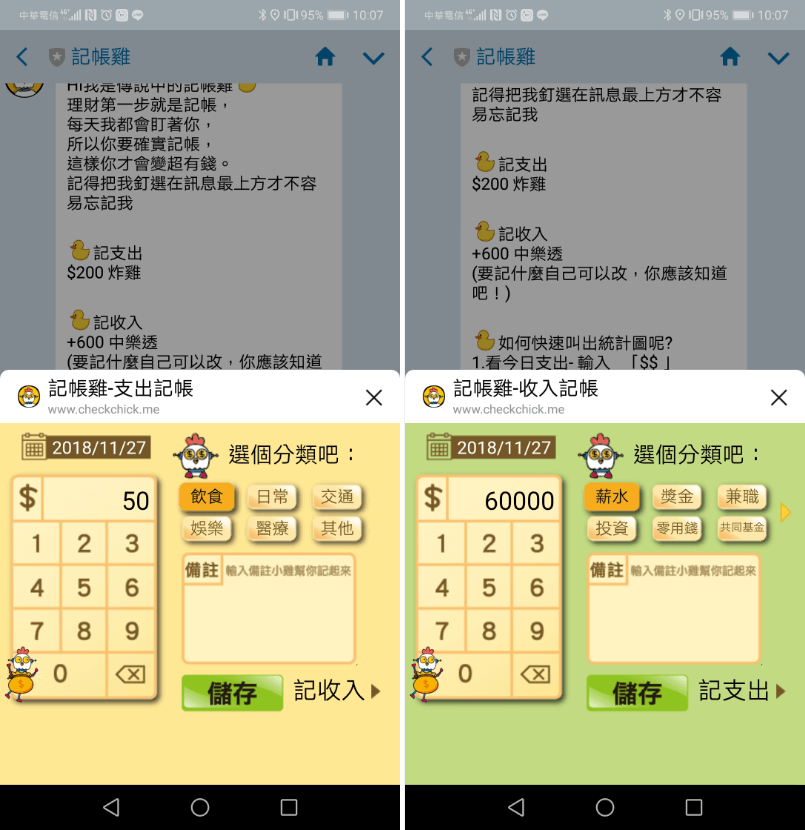
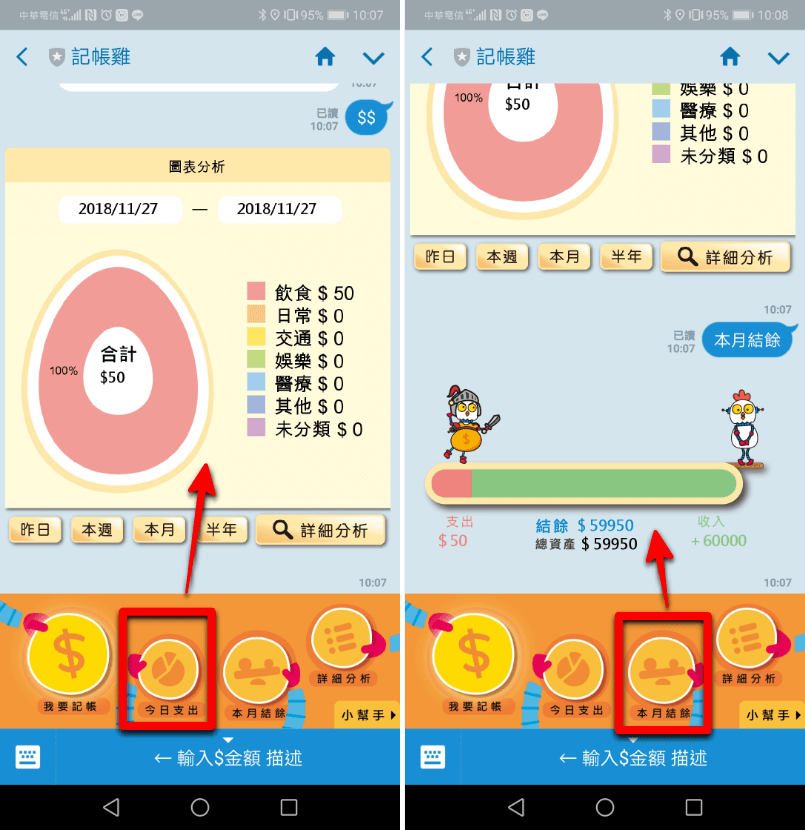
這種做法的好處是:你不需要在電腦前操作複雜的 Excel 公式,只需要在手機上點幾下。而後端的 Google Sheet 可以套用與 Excel 相同的 Pivot Table 或公式來進行分析。如果你需要更即時的通知或整合 LINE 功能,也可以考慮透過 LINE 七七記帳機器人 的機制去同步數據。
關鍵議題:信用卡帳單與週期性支出管理
很多人問我:「如果我用信用卡,該怎麼在 Excel 裡處理?因為消費日期跟帳單扣款日期不一樣。」
這是最容易卡關的地方。建議不要把「支付日期」和「發生日期」混為一談。在記錄時,請務必加入一個欄位叫做「清算帳戶」。
- 如果你用信用卡,支出紀錄時標註為「信用卡 A」。
- 等到月底或下個月信用卡扣款時,再做一次「定期轉帳」的對沖操作,或者在報表中將「信用卡費用」視為一筆大的流動支出。
這樣你就能清楚看到:這筆 100 元的晚餐是什麼時候吃掉的(發生日期),同時也知道它是由哪個卡片支應的(支付帳戶)。
給想要從「手動」轉向「自動化」的建議
如果你目前的痛點是「懶到不想記」,但我又堅持要用 Excel 這種高度自訂的工具,我建議你的轉換路徑如下:
- 初期(簡單先行): 先建立一個最基礎的 Excel 或 Google Sheet。不要為了做圖表而複雜化,先確保你能把「錢流向哪裡」記錄下來。
- 中期(流程優化): 當你習慣了這些分類後,再引入 Google 表單 或類似的工具。這樣能大幅減少你在手機上操作 Excel App 時遇到的排版跑掉或格式錯誤的問題。
- 後期(深度分析): 到了這個階段,你才需要去研究複雜的公式或是使用專門的工具來生成漂亮的圖表報告。
常見陷阱與避坑指南\n
在實作 Excel 記帳時,有三個地方最容易讓你放棄:
- 過度細分類別: 不要為了分類而分類。如果你一個月只去三家不同的咖啡店,卻把它們分成「精品咖啡」、「手沖」跟「連鎖咖啡」,這會讓你在填寫時感到壓力。建議將總體性質相似的項目歸為一類即可。
- 忽略預算與實際支出的對比: 記帳不是為了記錄過去,而是為了規劃未來。在你的 Excel 中,一定要有一欄是「當月預算」。如果只是單純記下每筆支出,這只是一本流水帳,沒有產生變現成理財計畫的價值。
- 手動輸入太繁瑣: 如果你發現自己連續三個月都沒更新你的 Excel 檔案,那就是代表這個工具「不適合目前的習慣」。這時就該考慮簡化入帳流程,或是切換到能支援部分自動同步功能的方案。
結語
無論你是追求極致數據掌控的 Excel 派,還是想要快速記錄的 App 派,核心重點永遠在於「持續性」。一個完美的、功能強大的 Excel 設計圖,如果因為操作太複雜而讓你不願意開啟,那它就失去了意義。
建議大家從最簡單的架構開始,把你的需求縮到最小單位,先讓記帳變成一種「無痛」的習慣,再去慢慢優化自動化與報表美觀。如果你還在掙扎如何設計出完美的 Excel 表格結構,可以先參考一些成熟的範本作為基礎,再根據自己的生活動態去微調最適合你的功能。