很多朋友常跟我抱怨,用了幾種流行的 App 記帳,最後還是因為操作邏輯不符合自己的習慣而放棄。有時候是因為 UI 太複雜、或是廣告太多干擾;更有甚麼像是麻布記帳這類工具,雖然在社群上討論度高,但對於追求「極簡流程」或「高度自定義」的用戶來說,某些功能限制或固定模板可能就是明顯的缺點。
當你發現手機 App 無法完全滿足你的需求(例如:想同時計算信用卡帳單週期、需要特定的公司內帳分類比例、或是純粹想要在電腦前處理大型財務報表時),Excel 其實是終極的解決方案。
很多人以為 Excel 很難用,是因為他們從來沒學過怎麼「設計」一個好的結構。今天我就來分享,如果你想從頭建立一套屬於自己的 Excel 收入支出表,該如何規劃,才不會變成只會填數字、卻看不出趨勢的死板表格。
從實務角度思考:為什麼選擇 Excel 記帳?
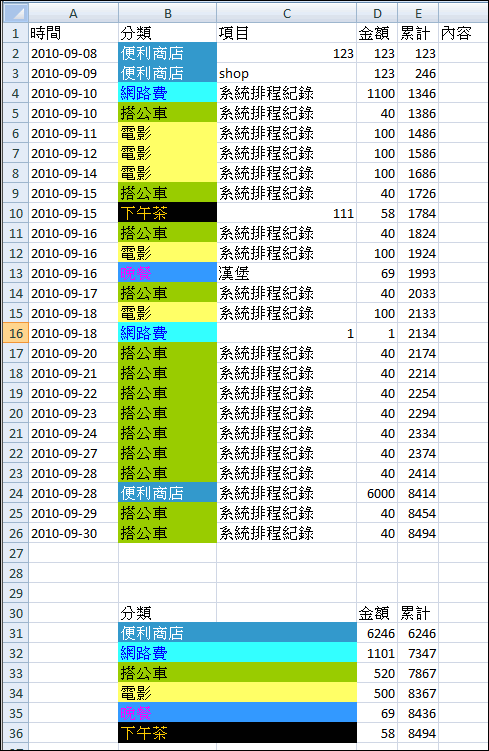
在進入製作教學前,我們先釐清為什麼很多人最後會回到 Excel。Excel 的優點在於「自由度」。
- 完全自定義分類:不像 App 有時會強制給你預設的類別,Excel 可以根據你真實的生活邏輯來分(例如區分「固定支出」與「變動娛樂」)。
- 大數據處理能力:如果你有經營工作室或小公司,需要核對較複雜的收支流向,電腦版 Excel 的篩選、樞紐分析功能遠比手機 App 強大。
- 跨裝置同步與備份:透過雲端空間,你可以隨時在電腦上進行月度總結,這對於處理像信用卡帳單週期計算或年度稅務預算非常有幫助。
第一步:基礎架構設計(避免只會「填寫」不會「分析」)
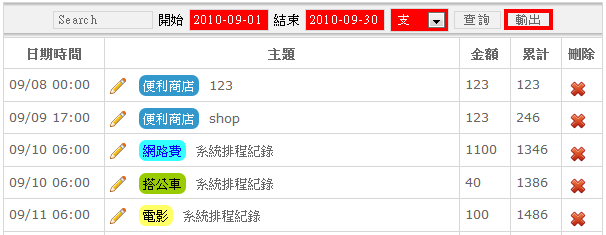
很多人的錯誤就在於把所有資訊都塞在一個頁面。一個專業的 Excel 記帳系統,至少要拆成三個主要層次:
1. 資料庫(Data Input)
這是你每天記錄數據的地方。建議欄位包含:日期、項目名稱、類別、金額、支付方式(現金/信用卡/Line Pay)、備註。
注意「支付方式」這個欄位的用意,這能幫到你處理信用卡結帳問題。當你區分了是哪一張卡刷的,月底時你可以很快速地篩選出該張卡的總金額,確認繳款時間點。
2. 設定表(Settings)
這是一個隱藏頁面,用來定義你的「類域」。例如分類包含:餐飲、交通、居家、保險、投資等。建立好後,資料庫可以用下拉式選單連結到這裡。這樣可以確保你不會今天寫成「吃飯」,明天寫成「用餐」,導致報表無法自動加總。
3. 儀表板(Dashboard)
這部分是用於視覺化呈現。透過樞紐分析或簡單的公式,將月度支出自動轉化為圓餅圖或柱狀圖。這能讓你一眼看出:這個月是不是餐費過高?或是哪個類別超支了。
如果你是剛從 App 轉到 Excel 的新手,其實可以參考 2024 年度 Excel 家庭記帳本 3.5a 現金信用卡版,記帳的訣竅就是「勤」 的設計邏輯。這類工具已經預先幫你處理好複雜的計算公式,讓你從基礎架構直接切入實戰。
核心痛點:如何搞定信用卡與固定支出?
很多人在用 Excel 時最頭痛的就是「跨月帳單」與「預約支付」。例如你的信用卡是下個月才扣款,但這筆支出發生在今天。
解決方法:建立一個「預計支付單」的區塊。
不要直接把所有支出都算入當月預算。你可以新增一個邏輯:「實際消費日期」與「帳單扣款月份」。在 Excel 中,你可以透過條件格式來標記出那些屬於下個月才需要付錢的項目,這樣在核對信用卡結帳時就不會混亂。
實戰技巧:讓你的 Excel 更聰明
為了讓這份 Excel 入支出表真正能用下去,我建議加入以下三個功能:
- 自動轉換單位:如果你有投資或持有外幣資產,利用匯率公式自動換算成 TWD,不用每次手算。
- 目標預警:在你的每一類別後面設定一個「月限額」。當該項目的累計金額超過 80% 時,讓儲存格變成紅色。這對控制衝動消費非常有效。
- 週期性支出提醒:針對租金、 Netflix 訂閱、保險費等每個月固定扣款的項目,可以建立一個檢查清單(Checklist),確保你不會漏記這些大筆金額。
給想要從「簡單轉複雜」的人建議
如果你目前的狀況是公司內帳或有較多合作對象的資金往來,這時候 Excel 的需求會更複雜一些。此時不只是記錄你花了多少錢,而是要追蹤「誰還沒付錢給我」或是「我還要給誰錢」。
這種情況下,你的表格需要增加一個「狀態」欄位(如:待入帳、已付款)。雖然這超出了單純的家庭記帳範疇,但從 Excel 的邏輯出發,這是最穩定的一套管理方式。
總結:長期堅持的關鍵是「低門檻」
不管是用 App 還是用 Excel,最後能不能用下去,取決於「進入點」是否簡單。很多人在用 Excel 時挫折在於每次都要敲很多字,或者公式報錯了就放棄。
我建議你先從最精簡的「日期、項目、金額」開始練習。等到你有習慣把這三項填入 excel 之後,再慢慢去優化自動化的公式或圖表呈現。記帳的目的不是為了成為 Excel 大師,而是透過這些數據,讓你真正看清錢流向了哪裡,進而做出更好的理財決策。
如果你目前還是覺得手動輸入 Excel 太麻煩,但又想保留高度自訂的靈活性,有些工具結合了通訊軟體與自動化表單處理的功能,或許能作為過度方案或輔助工具。不過對於追求數據完整性與精細管理的人來說,一份精心調教過的 Excel 依然是目前最強大、且不會被任何第三方平台更改邏輯的私人財務管家。