如果你現在還在用手機 App 記帳,卻常遇到「匯率換算很麻煩」、「信用卡分期沒辦法自動區分」或者「想要產出漂亮的年度報表卻要手動算半天」的情況,那麼其實 Excel 或 Google Sheets 才是你能長期堅持下去的強大工具。
很多新手學到 Excel 的時候,第一反應是「我要做一個記帳本」,然後就開始在儲存格裡亂填。結果最後因為輸入太繁瑣、公式跑掉或表格設計不合理,不到三個月就放棄不再動筆。這篇文章要分享的不是華麗的儀表板(Dashboard),而是真正能幫你把「支出、收支本管理、信用卡消費」以及「臨時產生的旅遊記帳」通通整合進去的工作邏輯。
為什麼你的 Excel 記帳總是堅持不下去?

在進入實作前,我們要先釐清一個觀念:Excel 的核心優勢是「資料處理」,而不是「介面操作」。很多人失敗的原因是因為他們把 Excel 當成 App 在用。如果你每一筆支出都要點進去填寫欄位,那絕對會放棄。
高效的 Excel 記帳結構應該遵循這個邏輯:原始數據(Raw Data)與報表呈現(Report/Pivot Table)分離。
簡單來說,你要有一個「流水帳」工作表,負責記錄每一筆發生的交易;然後再透過樞紐分析或公式,去產生你想要的收支統計報告。這樣做的好處是:如果你發現分類搞錯了,只要改原始資料的單一格,報表就會自動更新。
建立核心「流水帳」的工作架構
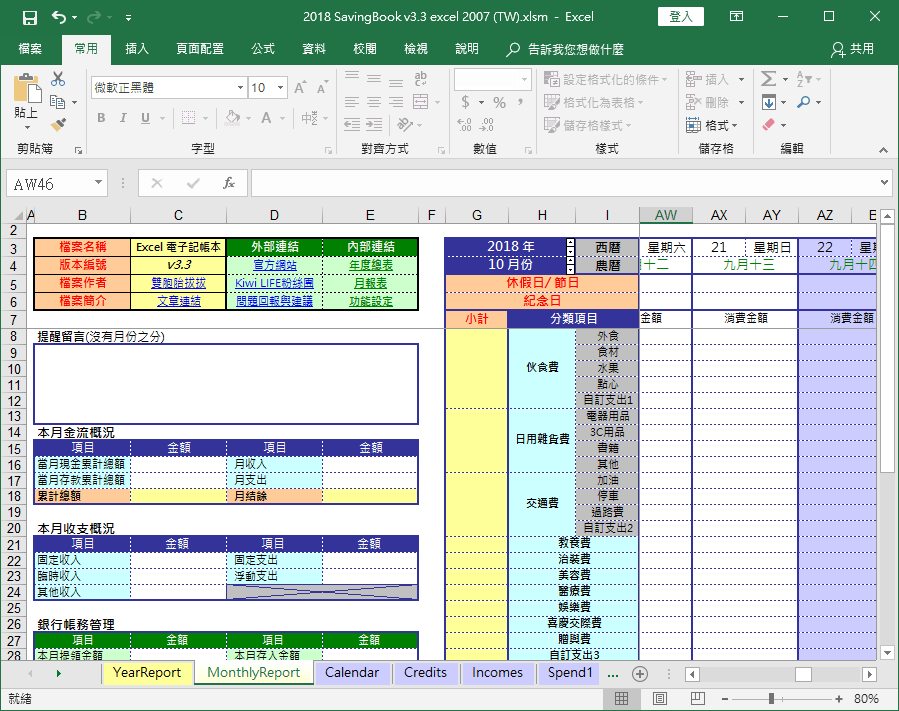
一個能跑很久的 Excel 記帳本,最核心的就是那張「支出明細表」。為了讓這份表能處理各種複雜情況(如信用卡、旅遊、固定支出),建議包含以下幾種必備欄位:
- 日期:用 YYYY/MM/DD 格式。
- 類別:不要分太細。初期建議分為「餐飲、交通、購物、娛樂、住房、人事(房租、保險)」等大分類即可。
- 付款方式:這是處理信用卡管理的核心關鍵,標記是「現金」、「信用卡 A」、「信用卡 B」或「Line Pay」。
- 內容描述:例如「全家便利店」、「超商點心」。
- 金額:原始消費金額。
- 帳戶對沖(重要功能):這是一個進階技巧。當你用信用卡刷卡時,實質上是「信用卡額度減少」,下個月還款時是「銀行餘額減少」。在 Excel 中建立一個簡單的機制來追蹤這些扣款,能讓你的資金流向變清晰。
\n如果你是剛從 App 轉過來,基礎架構可以先參考 2024 年度 Excel 家庭記帳本 3.5a 現金信用卡版 的設計思路,那份模板已經把核心的資產流動與支出分類處理得非常紮實。
進階功能:如何優化「信用卡消費」管理?
很多人抱怨記帳時最麻煩的就是「分期付款」。例如你買了台電腦,分 12 期支付。在傳統思維中,這筆錢你要分攤到每個月;但在理財觀念上,我們建議用「預計扣款」與「實質支出」來區分。
要在 Excel 裡處理好信用卡,你可以建立一個「信用卡帳務追蹤表」。當你產生一筆超過 3 個月的分期時,在流水帳中記下這筆交易為「產生成本」,同時在對應的月份自動劃入未來幾個月的預計支出。或是利用簡單的公式判斷:如果是信用卡刷卡,就在該月標註「尚未還款」,等到銀行實際扣款的那一刻,再更改狀態為「已清帳」。
這能解決一個大痛點:你的現金流與信用額度脫鉤。這樣你就不會因為這個月剛付完信用卡分期,而搞不清楚到底還有多少錢可以拿來消費。
特殊場景:旅行記帳的「快、準」策略
出國或跨縣市旅遊時,往往會有大量的小額支出(咖啡、交通、小吃),在現場操作複雜的 Excel 絕對是災難。為了讓「旅遊記帳」也能進到 Excel 中,我建議採取以下做法:
- 預算分配法:在出發前,在 Excel 設定一個「旅行專區」,將總預算拆分到各個項目(如交通、食宿、雜項)。
- 兩階段入帳:旅遊期間,你可以用手機備忘錄或是簡單的紙筆記錄金額。回程後,再統一把這些資料補進 Excel 的「旅行專用工作表」。
- 多幣別自動換算:如果你有出國需求,Excel 有一個很強大的功能,建立一個自動匯率計算格。只要你在履歷中輸入外幣金額與幣別,透過簡單的乘法公式自動轉為台幣。這比你自己用手機計算器按幾次還要快。
透過這種「預算對照」的方法,你可以一眼看出旅程中哪一塊花太多(例如:原本想省下交通費,結果竟然在打車上太多)。
小撇步:讓你的 Excel 變得很方便的操作細節
為了讓你每天記帳不再是負擔,我有三個實務上的建議給你:
- 下拉式選單(Data Validation):千萬不要手打類別!把「餐飲、交通」寫成固定選項。這樣你在輸入資料時點一下就好,也能避免因為打錯字(例如「餐飲 」多了個空格)導致統計報表漏掉數據。
- 自動化顏色標記:利用「條件式格式」。例如,設定超過 500 元的支出就變成紅色,或者「娛樂」類別就是紫色。這能讓你在滾動長長的清查時,瞬間抓到異常大筆開支。
- 連結 Google Sheets 版:如果你希望在手機上也能快速填入資料,建議將 Excel 上傳到雲端。Google Sheet 與 Excel 的公式相容度很高,這樣你可以在外吃飯後,立刻用手機把這筆支出記進去,不需要等到回家才處理。
總結:建立一套屬於你自己的流程\n
不管是為了管理信用卡、規劃旅行,還是純粹想知道每個月有多少錢流向了哪裡,Excel 都是極致強大的工具。重點在於「簡化輸入」與「自動輸出」。不要試圖把所有細節都塞進一個複雜的報表,而是要建立一個乾淨的數據庫。
當你不再被手動計算搞得焦頭爛額,而是用 Excel 的能力來幫你分析你的錢流向時,這套系統才會真正成為你長期能用下去的理財夥伴。
如果你是從零開始建立報表,建議從「分類」和「支付方式」這兩個維度切入。簡單一點的起手式,往往才能讓你在 2026 年的今天,依然能持續記錄下每一筆寶貴的支出。