很多朋友常跟我抱怨,明明自己有在記帳,但到了月底結算時,卻搞不清楚哪些是「生活上的開銷」,哪些是「公司的營運成本」。特別是現在流行斜槓、在家工作室的時代,如果你的每一筆支出都沒有明確的標籤,到時候要報稅或是計算公司淨利時,就會變成一場巨大的災難。
很多人最初會選擇下載網路上的現成範本。確實,這些範本在基礎功能上已經做得很好。例如一些成熟的 2024 年度 Excel 家庭記帳本 能幫你處理好現金與信用卡的對帳問題。但如果你同時要兼顧公司經營,單純的家庭版表單通常會因為缺乏「成本中心」或「專案區分」而顯得力不從心。
這篇文章的核心目的,不是叫你去做複雜的程式開發,而是教你如何在 Excel 裡面用最簡單的邏輯,把「身份」與「支出」徹底切開。
一、核心結構:建立兩個獨立的維度

要把兩套帳務塞進同一個檔案裡卻不混亂,關鍵在於你的「基礎資料表(Master Data)」。不要直接在第一頁就開始記帳,那樣會導致分類變得很雜亂。你需要先建立兩層過濾邏輯:
- 屬性標籤:區分這是屬於「個人」還是「事業」。
- 類別細項:這筆錢是用在「伙食、交通、房租」,還是「廣告費、耗材、商務餐飲」。
當你同時記錄時,你的每一筆支出都必須包含這個「屬性標籤」。這樣你在產出報表時,只要用樞紐分析(Pivot Table)或簡單的篩選功能,就能一鍵過濾出公司專用的帳目。這才是讓 Excel 能支撐長期運行的核心關鍵。
二. 實作步驟:建立自動化對帳環境

為了避免手動輸入時出錯,我建議在製作 Excel 時遵循以下三個操作細節:
1. 使用「下拉式選單」固定選項
很多人記帳時會隨便打字,例如有時候寫「餐費」,有時候寫「吃飯」。這會導致系統無法統計。建立一個獨立的設定頁面,把所有可能出現的項目(如:房租、水電、原料採購、快遞費)填入,並利用 Excel 的「資料驗證」功能做出下拉選單。這樣你每輸入一筆費用時,只需點選,就能確保數據一致。
2. 設定專屬的「虛擬帳戶」
如果你有使用信用卡支付公司支出,或是同時用一個銀行帳戶入帳兩種用途,建議在 Excel 中建立一個「來源」欄位。你可以把這筆款項視為「流動資金」。當你從卡片刷下去的那一刻,就在對應的虛目中記下:
- 實體支出(如:購買辦公用品)
- 墊支項目(如果你是用自己的錢先付,公司再報帳扣除)
3. 利用顏色代碼與預警提示
這是我非常推薦的一招。你可以設定條件式格式,當「屬性」選擇為「事業」時,該列自動變色。這樣你在快速捲動長長的表格時,眼睛能瞬間區分哪些是公司的帳目,避免在報帳時漏掉項目的情況。
三. 處理常見的混淆坑洞
在實際操作過程中,最常遇到的問題有兩個,這兩點一定要預先規劃好:
問題一:共有支出的拆分
例如你和合夥人共用一個辦公室,或是你的家裡也是工作室。有些支出是「半個人、一半事業」。在 Excel 中建議不要用模糊的數字來計算(例如 0.5 或 $100+),而是採用「標記法」。這筆費用記入時,標註兩個關鍵字:#共享_空間 #租金。這樣到了結帳時,你只要篩選出包含「商務」標籤的部分即可。
問題二:長期固定支出的預算規劃
無論是房貸還是公司定期支付的軟體訂閱費用,最好在 Excel 中建立一個專門的「固定支出清單」。這些項目每月都會出現,不應該每次都手動輸入。你可以用公式關聯這個表格,只要確認過日期,金額就會自動帶入你的主帳本中。這能大幅減少記帳的挫折感,讓你把精力放在處理變動性的日常開支上。
四. 為什麼選擇 Excel 而不是 App?
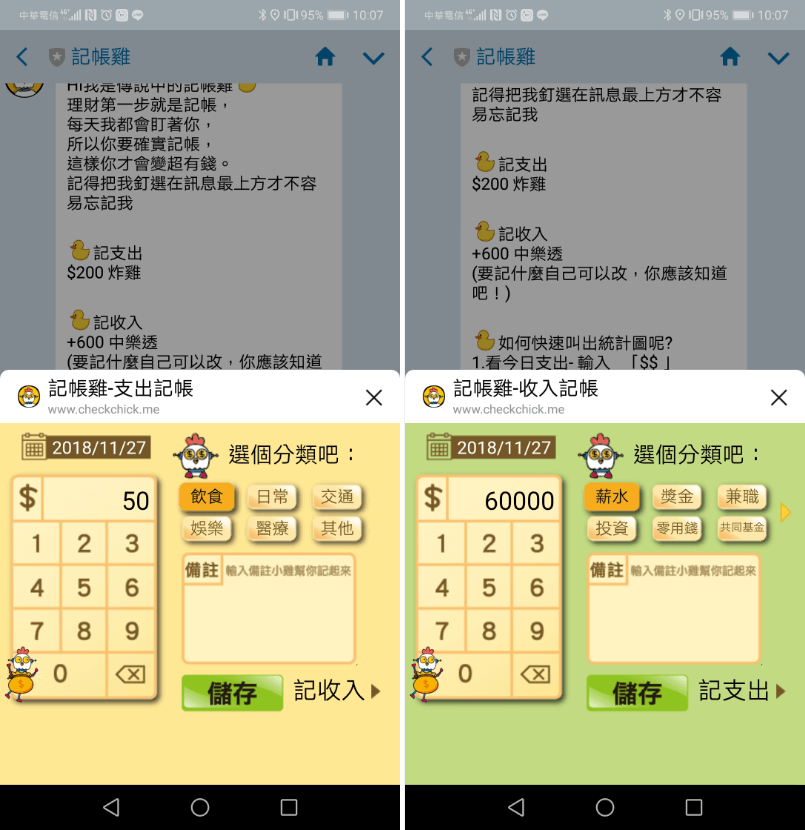
雖然市場上有許多精美的行動裝置記帳 App,但在涉及「雙重身份」或「企業內帳」時,Excel 的彈性優勢會顯現出來。App 通常是為了個人快速記錄設計的介面流暢,但當你需要跨年度對比、處理報稅數據、或是與其他報表連結時,強大的資料庫功能是不可取代的。
如果你追求的是極致簡約,或是希望在移動端操作較快,或許可以搭配一些簡單的工具,但如果是為了長遠經營,建立一個結構嚴謹、符合你邏輯的 Excel 系統,絕對是目前最穩定的選擇。
小結:記帳的核心在於「分類清晰」
很多時候我們覺得記帳難,不是因為怎麼記,而是因為「不知道這筆錢最後要怎麼用」。透過把「個人」與「公司」劃清界線,並利用 Excel 的篩選機制來管理不同類別的支出,你就能同時搞定居家生活的理財規劃與事業的基本營運。
開始建立你的基礎資料表吧!先從將所有可能的項目寫出來,把他們分類好,這就是你走向高效管理的起點。