很多朋友在 PTT 或是社群問我:「到底該用什麼 App 記帳?」或者「有推薦好用的 Excel 範本嗎?」其實這兩大問題背後的核心需求是一樣的:大家不想為了記一筆支出,就得花掉三分鐘去操作複雜的介面。
很多 APP 雖然 UI 很漂亮,但往往因為功能太過繁瑣、或是廣告太多,導致我們在快餐店付完錢後,因為懶得點選分類而放棄記錄。這就是為什麼很多人最後都放棄記帳的原因。如果你追求的是「數據的精確」以及「高度自訂化的彈性」,其實 Excel 或 Google 試算表才是最能長久經營下去的強大工具。
這篇文章要聊的不是只是給你一個現成的範本,而是教你如何建立一套在 2026 年依然好用的 Excel 記帳邏輯。
為什麼選 Excel 而不是 App?
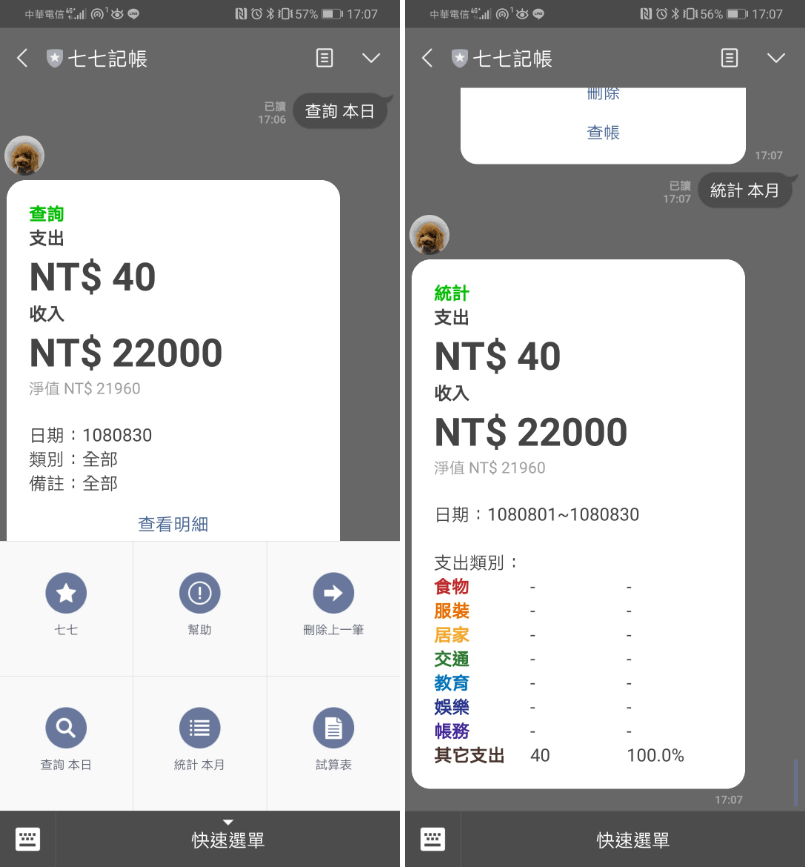
很多人對 Excel 有點畏懼,覺得它又要學公式、還要手動輸入。但在我測試過幾十種工具後,我發現 Excel 的優勢在於「掌控權」:
- 處理複雜的現金流:很多 APP 處理「從銀行帳戶轉出到錢包/現鈔」這類動作時會卡住,但 Excel 可以透過簡單的公式就能自動核對餘額。
- 自訂分類與標籤:你可以定義自己的消費觀點(例如:這是為了犒賞自己的犒賞金、這是一筆投資性支出),而不是被 APP 強制分配到預設好的類別中。
- 跨年度數據彙整:Excel 的樞紐分析功能,能讓你一眼看出過去一年的季度支出趨勢,這是許多簡單的行動 App 做不到的。
如果你是剛開始練習記帳的新手,想要一個結構完整、同時兼顧現金與信用卡支付邏輯的基礎模板,參考 2024 年度 Excel 家庭記帳本 3.5a 現金信用卡版 的設計思路是非常好的入門點。
從零打造你的核心記帳結構
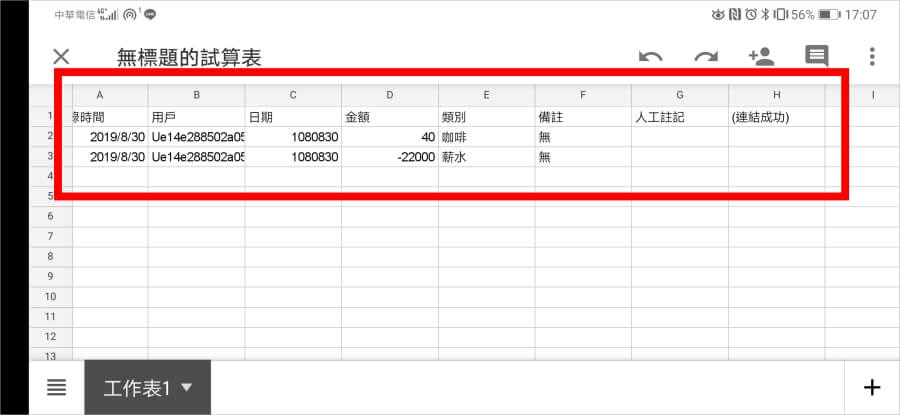
如果你想自己動手調整,我建議不要直接在一個頁面裡塞入所有功能。為了避免搞混,我們應該把「數據輸入」與「報表呈現」分開處理。這就是專業財務管理的基本邏輯。
第一步:建立原始資料庫(Data Input)
這個工作表是你的主要操作區。建議欄位設計如下:
- 日期(例如:2026/05/20)
- 項目名稱(例如:全家便利店、午餐代金)
- 類別(如:飲食、交通、娛樂、固定支出等)
- 支付管道(這點非常重要!請區分是「現金」、「信用卡A」、「帳戶轉帳」)
- 金額
- 備註
在這一層,你的目的只是記錄。千萬不要在這裡去算總和或做圖表,我們只需要把資料輸入正確的儲存格即可。
第二步:建立「錢包」管理清單(Wallet Management)
為了避免帳目混亂,你需要一個獨立的小表格來管理各個來源的餘額。這包含:
- 現金(實體錢包裡的鈔票與硬幣)
- 銀行帳戶 A/B
- 信用卡 X/Y 的可用額度
當你在「原始資料庫」記了一筆 100 元的餐費,並選擇是「現金」支付時,系統應該要自動從你的「錢包管理」清單中扣除這 100 元。這個過程可以用簡單的 SUMIF 或 SUMIFS 函數來達成。
實戰技巧:如何避免常遇到的地雷?

很多新手在建立 Excel 記帳時,最容易踩到的一個坑就是「對帳困難」。
問題點: 你明明有一筆信用卡支出,但你在記錄時只寫了金額。到了月底或下個月來處理帳單時,你不知道這筆錢是哪張卡刷的,或者該筆支出是否已經在當月扣款。
解決方法:
建立一個「對帳狀態」欄位。如果是信用卡消費,給它一個標籤(如「待入帳」)。直到你的銀行流水單核對過後,再將狀態更新為「已支付」。這樣你就能清楚區分哪些是已經付掉的錢,哪些是未來會從銀行帳戶扣除的預計支出。
自動化與便利性的關鍵:樞紐分析(Pivot Table)
如果你不想去手寫複雜的公式來計算「這個月我一共花了多少錢在娛樂上」,就學會使用樞紐分析。只要選取你整個的「原始資料庫」,就能瞬間生成月份、類別、甚至是支付方式的統計圖表。
這能讓你快速發現問題,例如:為什麼本月的餐費突然飆高?是因為外面吃太多,還是因為點外送次數變多?這些數據導向的分析,才是記帳的核心價值。
總結:讓記帳變成一種生活習慣
不管是使用精心設計的 Excel 表格,還是選擇適合自己的 App。最核心的原則只有一個:必須能持續下去。
如果你是一個追求精確、喜歡自己動手調整數據細節的人,Excel 絕對是你的首選。它雖然初期建立時需要花點時間去思考架構,但一旦建好後,它就是你最忠實的財務管家。建議從一個簡單的「流水帳」開始做起,不需要一開始就要把報表做得完美,先確保你能堅持每晚寫下今天的每一筆支出,這才是達成理財目標的第一步。