在 2026 年這個節奏快到讓人喘不過氣的時代,很多人還是會問我:「阿聰,我有用 App 在記帳,為什麼還是不知道錢花到哪去了?」
其實這不是 App 不好用,而是因為「記錄」與「分析」是兩回事。很多時候我們只是在做點記帳動作:刷卡了就輸入金額、拿現金就隨手記一筆。這些數據就像堆在倉庫裡的雜物,如果沒有良好的結構去分類和對帳,這些數字就無法變成讓你做出決策的資訊。
今天我想跟大家聊聊為什麼很多資深理財玩家,即便有強大的 App 在用,最後還是會回歸到 Excel 或 Google 試算表。原因很簡單:Excel 是最符合你個人邏輯的工具。 無論你是想區分「信用卡帳單」與「實體現金」,或是想要一眼看出這個月是不是超支了,在表格裡做自動化的公式計算,才是最長久且能讓你掌控全局的方法。
為什麼我建議從 Excel 開始建立你的記帳基礎?

很多人一聽到 Excel 就覺得還要手動輸入、很麻煩。但在 2026 年的今天,Excel 的功能早已不再是單純的表格。透過簡單的公式設定,你可以做成自動跳轉的預算進度條,或是根據分類自動加總。
最核心的痛點在於「資金流向」。很多人用 App 記帳時,會模糊掉「錢從哪裡出來」這個重點。例如你用信用卡買了東西,這筆支出雖然是現在發生的,但實際撥款是在下個月;或是你拿現金去攤販,那筆錢就已經從你的口袋消失了。在 Excel 中,我們可以透過建立獨立的欄位來標記「支付方式」,這樣你在月底對帳時,就能清楚哪些是信用卡要付的債,哪些是這月就要扣除的現鈔。
實戰教學:打造一個會自動運算的 Excel 記帳表
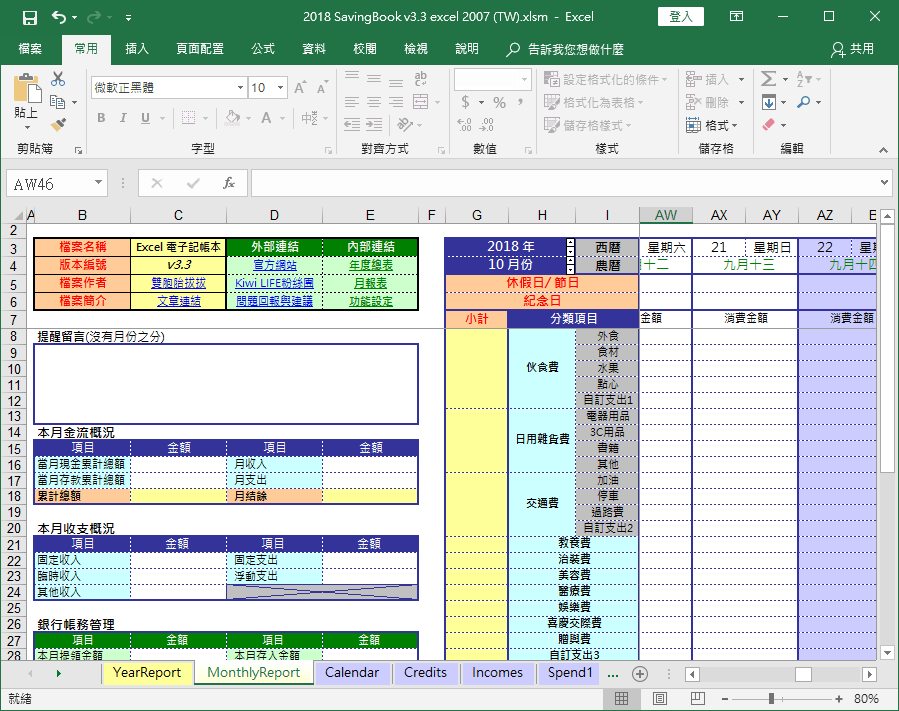
如果你想建立一個好用的 Excel 記帳本,我建議從以下三個核心結構開始設計,不要一開始就把表格搞得很複雜。剛開始就把欄位設太多,到時候你一定不會堅持填下去。
第一步:基礎資料區(定義你的生活分類)
在建立一個隱藏的頁面或放在最上方,列出你的常規項目。這能避免你在輸入時猶豫「這筆支出該歸類到哪?」。
hought
I will build the content around creating a solid Excel tracking system, specifically addressing