很多朋友常跟我抱怨,明明下載了各種美觀的記帳 App,結果因為功能太複雜、或是廣告太多、甚至是手機通知一直跳出來干擾,最後導致記帳動力全失。這就是為什麼許多人最終會回到最基礎、但也最具彈性的工具:Excel。
雖然現在科技發達,但 Excel 依然是處理數據最強大的工具之一。它不需要為了對接各種 API 而變得很複雜,你只需要專注於「我想記錄什麼」,而不是「軟體想讓我記什麼」。在 2026 年這個資訊爆炸的時代,建立一個屬於自己的 Excel 記帳模板,其實是追求「極簡與掌控感」最好的平衡點。
這篇文章不只是教你怎麼填寫表格,而是要帶領你從架構設計開始,打造一個真正能用下去、自動化程度高的專屬工具。
第一步:決定你的核心記帳邏輯
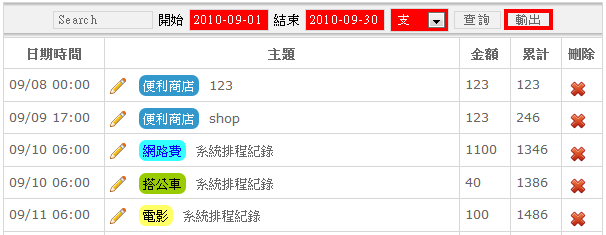
很多人在製作 Excel 模板時會犯一個錯誤:把過多複雜的分類塞進去。如果你是因為公司支出分類要分得很細,或者是家庭記帳涉及太多項目,建議第一階段先做「大類」。
基本架構建议:
- 固定支出: 如房租、水電瓦斯、通訊費、保險費。
- 變動支出(生活): 包含餐費、交通、購物、娛樂。
- 投資/儲蓄: 理財轉帳或定期存款用的資金分配。
先建立這三個大分類,能讓你一眼看出錢是花在「必要」還是「想要」的項目。如果你需要更精細的管理,可以再透過一個「子分類欄位」來記錄(例如:餐費 $
ightarrow$ 外送、聚餐)。
第二步:建立資料庫結構(基礎設計)
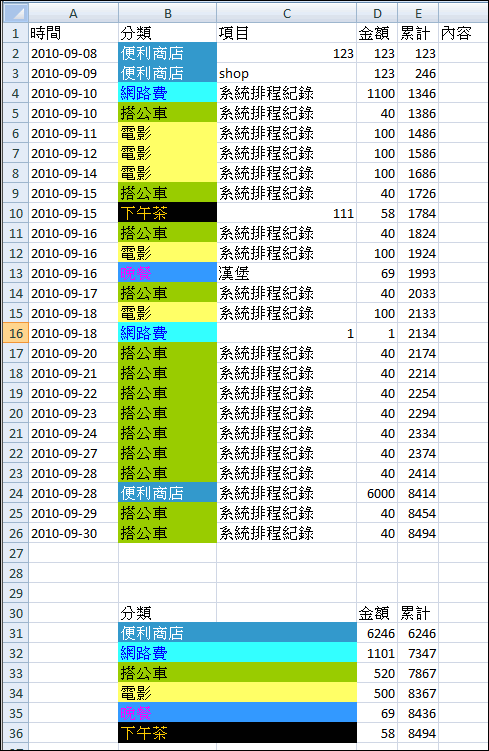
為了讓 Excel 能自動計算,我們不能把每一筆交易都寫在畫面上。好的做法是將「原始數據」與「報表摘要」分開處理。
你可以建立一個名為「紀錄單」的工作表,欄位設計如下:
- 日期(Date)
- 項目名稱(Item)
- 分類(Category):建議使用下拉式選單,避免手寫錯誤導致統計失敗。
- 金額(Amount)
- 付款方式(Payment Method):例如 現金、信用卡 A、Line Pay 等。
這種做法的好處是,未來當你想要分析「我這個月花多少錢在餐費」時,只要用公式抓取所有屬於「餐費」的金額即可。如果你覺得這類結構操作起來有點困難,可以參考 mmm網路版記帳軟體 - 新增輸出Excel功能 的做法來檢視資料處理邏輯。
第三步:加入自動化與視覺呈現
有了數據後,我們需要一個能讓你一眼看出財務狀況的「儀表板」。這時候就要用到 Excel 的核心功能了:
- 樞紐分析表 (Pivot Table):
這是最推薦的方式。只要選取你的紀錄單範圍,按一下 Pivot Table,就能自動幫你算出每個月、每個類別各花了多少錢。不用寫任何公式,數據就會自動彙整。
- 條件式格式設定:
你可以設定規則,例如當「本月餐費」超過預算的 80% 時,儲存格自動變色提醒你節制。這就像是給自己的專屬警示燈。
- 下拉選單與資料驗證:
為了避免在輸入分類時手誤打錯字(例如「餐費」和「用餐」被系統當成兩個類別),請一定要使用「資料驗證」建立清單。這能確保數據的一致性,也是進階報表能正確運作的關鍵。
避坑指南:為什麼你的 Excel 定期會斷掉?
很多人問我:「阿聰,為什麼我明明做了 Excel 卻還是沒堅持下去?」通常是因為兩個原因:
1. 輸入成本太高。
如果你每次都要打開電腦、開啟複雜的檔案、手動輸入一長串資訊,你的耐心會被消耗掉。建議將「付款方式」縮減到最簡,或者利用手機端也可以同步連結的雲端工具(如 Google Sheets),讓你隨時在移動時紀錄。
2. 報表太複雜導致無意義。
不要為了追求華麗而加入太多圖表。你真正需要看的資訊只有三項:「這個月花多少錢?」、「哪一個項目超支了?」以及「我還有多少預算可用?」 如果你的 Excel 能回答這三個問題,那就是最好的工具。
進階技巧:跨帳戶管理與自動化思考
如果你在不同平台(例如信用卡、行動支付、現金)切換頻繁,可以在設計時加入一個「帳號」欄位。這樣你在核對銀行帳單或信用卡帳單時,能快速勾選掉已經記錄過的項目。
另外,如果你對於自動抓取數據感到困擾,或者是為了讓報表呈現更直覺、帶有特定顏色群組,也可以參考 mmm網路版記帳軟體 - 新增小數點&顏色群組功能 的概念來設計你的 Excel 風格。透過色彩區分不同的支出性質(例如:紅色的為不可控制的浪費,綠色的為投資成長),能增加記帳時的成就感。
結語:好的工具是服務於你生活的\n
不管是選擇成熟的軟體,還是自己從頭建立 Excel 表格,最核心的一點在於「易於執行」。在開始設計你的專屬模板前,請先問問自己:我願意為了記帳而花多少時間?
如果你是一個喜歡極致掌控感、且不希望被 App 廣告干擾的人,那麼用 Excel 定製出一套最精簡、能讓你看清每一塊錢流向的系統,就是你在 2026 年最高效的理財之道。不需要很華麗的圖表,只要數據真實,你的財務規劃才能真正動起來。