如果你現在正坐在電腦前,試圖建立一個能真正幫到你的「收支本」,你可能會發現問題不在於工具不好用,而在於你的「帳目架構」沒設對。
很多人在剛開始記帳時(或是公司剛成立時),常會陷入重複輸入資料的煩瑣流程中。不管是為了管理個人的生活支出,還是為了公司經營需要的財務報表,如果第一步的分類邏輯不清晰,最後產出的數據就無法讓你做出正確的決策。
今天我就從個人與企業兩種最常見的場景切入,來聊聊如何用 Excel 把這套「收支」邏輯跑通。
生活記帳:別讓複雜的分類毀了你的動力
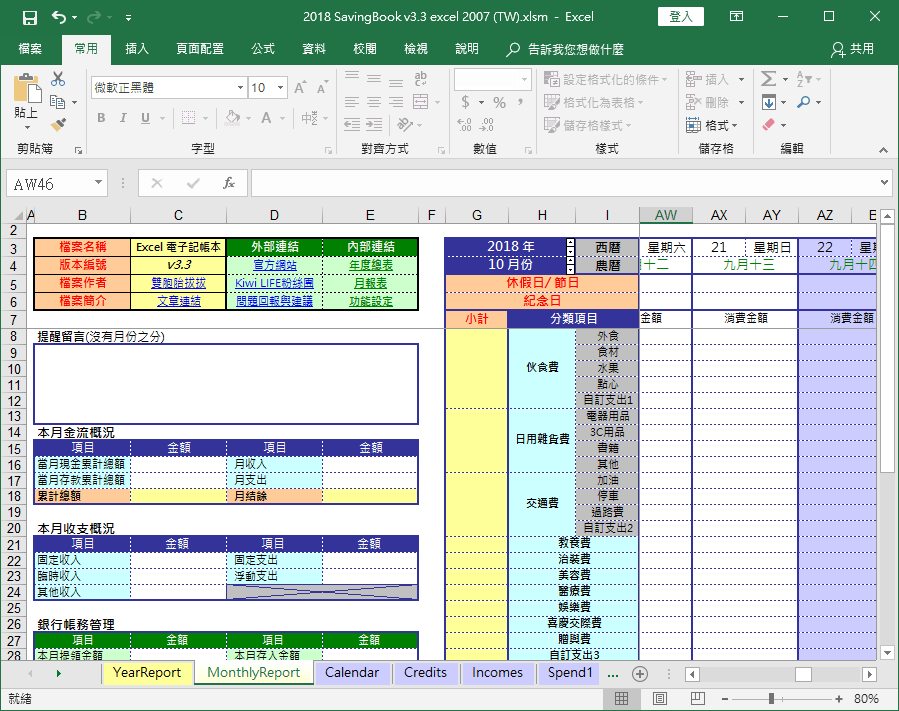
很多人在學術或正式會計領域中提到的「生活記帳」,核心目的就是觀察個人消費習慣。為了讓記帳能夠持續下去,建議採用「大類+小類」的層級式架構。
在 Excel 中設計時,不要把每一筆支出都當成獨立項目。例如:
- 固定支出(Fixed Expenses): 如房租、水電費、通訊費、保險費、訂閱服務(Netflix 等)。這些是每個月雷打不動的金額。
- 變動開銷(Variable Expenses): 包含餐飲、交通、娛樂、購物等。這部分才是我們需要精進的地方。
許多人問我「生活記帳」用什麼單字?如果你是要在 Excel 或 APP 中設定類別,通常會使用 Expenses 作為總稱,並搭配 Fixed 與 Variable 來區分。對於初學者來說,最忌諱的是把分類設得太細(例如:將咖啡與茶分開兩個項目),這會讓你在輸入時產生心理壓力,最後導致記帳中斷。
如果你是從零開始建立個人財務追蹤,其實可以參考 2024 年度 Excel 家庭記帳本 3.5a 現金信用卡版 的架構。它將實務上的現金與信用卡流動區分開來,讓你在對帳時能更快速找到落差在哪。
公司記帳:從「收支本」到「財務報表」的轉型

如果你是為了公司經營在規劃 Excel 系統,要求的邏輯會大樣很多。企業層級的「公司記帳方法」必須符合兩大核心要求:可對帳性與權責區分。
企業端的收支本(Cash Flow Log)不只是記錄錢進了多少、出了多少,更重要的是你要知道這筆錢是屬於哪個專案,或是哪一項營收來源。在設計 Excel 表格時,建議加入以下三個關鍵欄位:
- 費用中心(Cost Center): 區分這是研發部門的支出、行銷活動的報帳,還是行政雜支。
- 支付方式(Payment Method): 公司通常有對接銀行轉帳、企業信用卡或國外匯款。明確紀錄這筆錢是從哪個帳戶流出,非常關鍵。
- 交易備註與發票編號: 這是最容易被忽略但最重要的部分。為了報稅或是審計,每一筆支出都必須對應到實體的收據或發票編號。
企業端的 Excel 記帳技巧在於「資料輸入」與「彙整產出」的分離。建議採用兩層表格結構:一個是「原始資料表」,讓員工或會計人員填入每天的流水;另一個是透過樞紐分析(Pivot Table)產出的「月份報表」。這樣即使數據很多,你也能一鍵產出每個月的損益狀況。
\n## 實作 Excel 記帳的高階技巧:自動化你的手腳
既然決定用 Excel 做為主要的工具,那就必須善用它的功能來減少人工操作。以下是三個讓你的收支本更強大的關鍵點:
1. 資料驗證(Data Validation)的下拉選單
千萬不要讓使用者在「類別」或「支付方式」欄位手打文字!手打字極易造成錯字,導致後續樞紐分析時,系統把「餐飲」跟「食飲」當成兩個項目。利用「資料驗證」功能建立下拉選單,強制輸入內容必須符合預設清單,這是維持數據品質的第一道防線。
2. 使用表格(Table)功能而非一般儲存格
許多人只是把 Excel 當成紙張在用。如果你選取範圍並按 Ctrl + T 轉換為「表格」,Excel 就會自動辨識這塊範圍是資料區。這樣當你新增新的日期或項目時,報表公式與樞紐分析內容會自動延伸進去,不會發生「明明填了數據,但報表沒更新」的狀況。
3. 条件式格式設定(Conditional Formatting)警示
這是在公司帳務中非常有用的技巧。例如:如果某筆支出的金額超過公司核准上限(如單筆超過 50,000 元),該儲存格就會自動變色提醒,或者當「未入帳」的欄位還沒填寫時標記為紅色。這能大幅減少人工檢查漏掉項目的機會。
\n## 常見陷阱:為什麼你的收支表最後都沒人用?
根據我這些年的實測經驗,大多數人放棄 Excel 記帳的原因是「輸入成本太高」。
如果你需要處理大量的餐點、交通等瑣碎支出,最好的做法是將它們做成一個「雜項」或是由專門的報銷流程來處理。對於個人的話,建議採取週更制;對於公司的話,則要強調入帳規範(Entry Standards)。
不要試圖在 Excel 裡做太複雜的自動化計算模型,除非你有專業技能,否則一個「結構清晰、欄位明確、能產出正確報告」的清單,就足以幫你應付絕大部分的財務管理需求。
總結來說,無論是為了個人理財還是公司經營,核心邏輯都是:**定義清楚類別 → 建立標準輸入格式 $
ightarrow$ 自動化數據呈現。**
只要把這三個步驟做好,你的 Excel 就會從一份死板的「數目表」,變成真正能讓你掌握錢流向的戰略工具。