我是阿聰。很多朋友常問我:『為什麼我不喜歡用手機 App 記帳?』其實這不是很奇怪的觀點,有些人的心理邏輯是「視覺掌控感」。在手機上滑動、按按鈕看似方便,但當你要分析這整個月的支出比例、或是跨月份的預算滾動時,Excel 或 Google 試算表提供的空間與自由度,往往比專用 App 更強大。
現在是 2026 年了,我們不再只是在 Excel 裡面填入數字,而是要建立一個「會自動運作」的財務系統。很多人搜尋「Excel 記帳模板」,其實內心真正的需求是:我不想每次都要手動去算總和、我不想要複雜到還要查公式、我要的是能一眼看出錢花在哪裡的工具。
這篇文章不只是給你一個下載清單,而是教你如何利用現在的雲端技術,把 Excel 變成你的私人理帳官。
為什麼很多人用久了就放棄 Excel 記帳?
在分享具體的架構之前,我要先點出一個關鍵坑點:「過度設計」。很多免費範例下載下來後,會包含幾十個分頁、甚至還要輸入複雜的對應代碼(如編號 01 代表餐飲),這類為了追求美觀卻增加操作難度的工具,往往撐不過一個月就會被丟在電腦裡吃灰。
如果你想用 Excel 長期記帳,你的核心架構只需要三個層次:
- 原始資料區(你每天輸入的流水)
- 分類設定區(預設好你的支出分類,如飲食、交通、娛樂等)
- 儀表板/匯總報告(自動抓取數據產生的圖表或月報)
打造穩定功能的「三步驟」實作建議
如果你目前正在尋找適合的模板,或者想自己動手優化現有的表格,我建議從以下這三個核心功能入手。
1. 利用「資料驗證」解決打字錯誤
很多人在記帳時會把「外食」寫成「吃飯」,這樣到時候產出報表時,電腦就無法正確分類。為了避免這個問題,我們必須利用 「資料驗證」(Dropdown List) 功能。
你可以建立一個獨立的頁面來存放所有的標籤。當你在輸入每日支出時,點擊儲存格會出現下拉選單供你勾選。這樣能確保你的數據是乾淨且統一的。這不是高深的技術,卻是區分「好用的自動化工具」與「只是普通表格」的分水嶺。
2. 自動計算彙總:不要用加總公式
在實作時,千萬不要針對每一個分類單獨寫一個 SUMIF。如果你有 10 個類別,你就得手動去對應 10 次位置,很容易出錯。
更好的做法是使用 樞紐分析表(Pivot Table)。當你把資料輸入好,只需要點選按鈕更新一下,系統就會自動根據你的日期和分類,算出這個月有多少錢花在咖啡上、多少預算留給房租。如果你不擅長處理複雜的表格邏輯,現在許多雲端工具提供的動態視圖也能兼顧視覺與數據。
3. 線上同步與多裝置存取
很多人堅持用 Excel 是因為想在電腦上大尺寸操作,但這會導致「只有在家時才記帳」的斷層。我建議將你的檔案儲存在雲端硬碟中(如 Google Drive 或 OneDrive)。
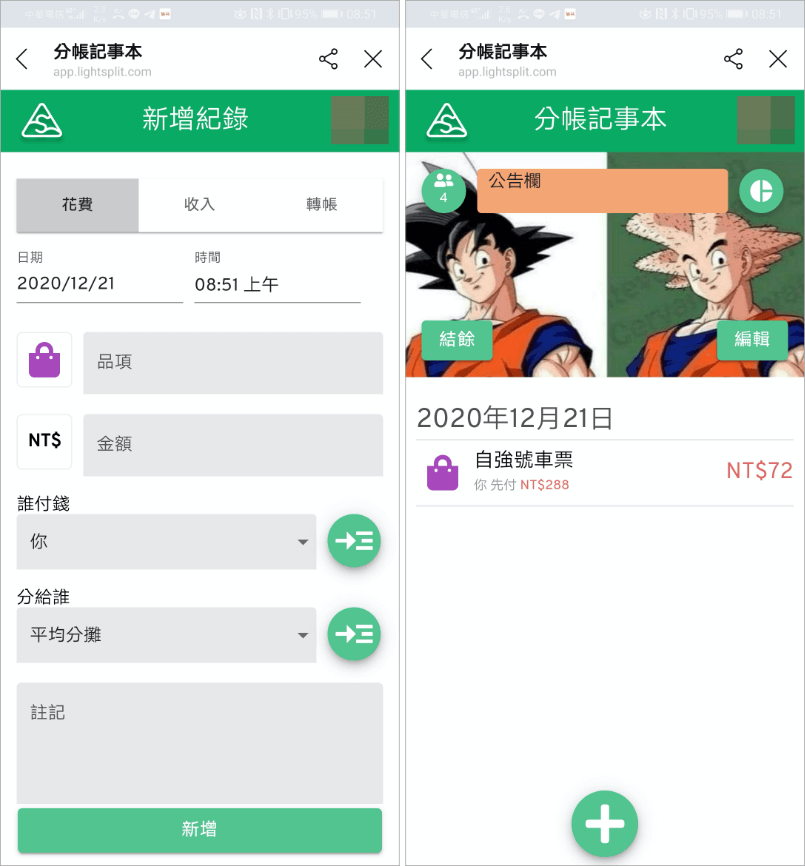
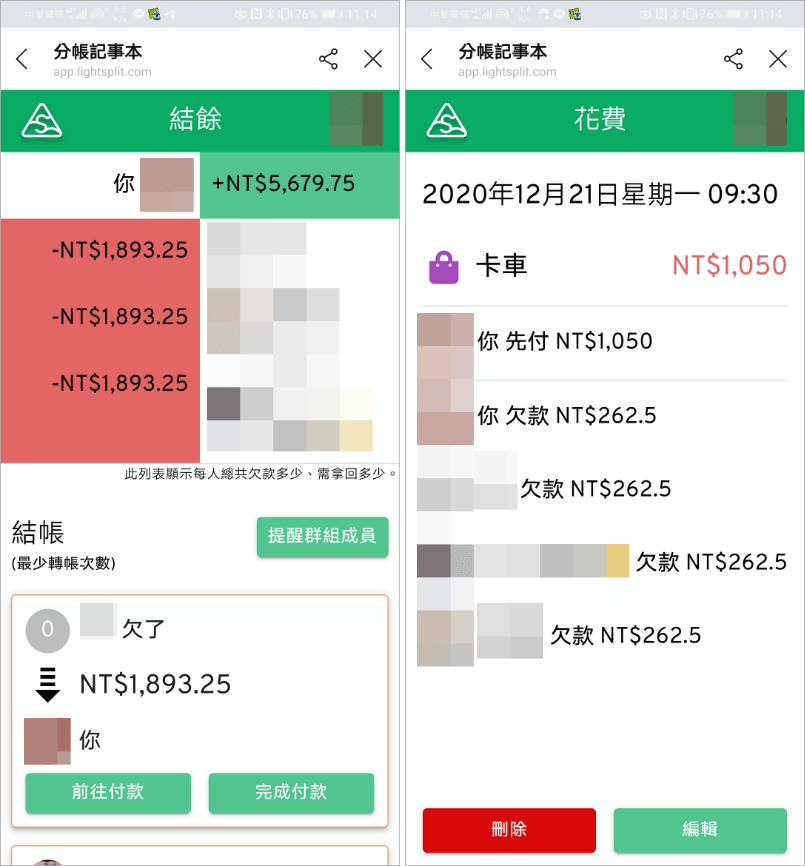
現在很多工具其實已經整合了跨平台的同步能力。如果你是跟朋友一起出門、需要多人分配費用或是共用帳單,甚至可以考慮更直觀的方式來處理瞬間的支出分攤,像是 Lightsplit 用 LINE 就能輕鬆與朋友拆帳,出門旅遊墊錢輕鬆算
這樣做的好處是:你的主帳(Excel)在電腦上進行深度分析,而即時的團體開銷則用最快的方式解決。這種「工具組合」的概念才是目前比較符合生活流的實踐做法。
設定細節與常見踩坑點提醒

在使用 Excel 記帳模板時,有幾個細節是我在長期測試中發現非常重要的:
- 日期格式標準化:請務必確保你的日期欄位是系統辨識的「日期」,而不是文字。這會影響到未來你想按月份或季度過濾數據時的功能。
- 不要頻繁更動原本自動計算的公式:如果你發現哪個格子變成了
#REF!或預期錯誤,通常是因為手動去挪動了它原本參考的儲存格範圍。建議將「輸入區」與「結果展示區」分開做。 - 建立備用金分類:在模板中,一定要把「轉帳、存款、投資」這三種變動資金獨立出來。很多人的帳本會混入到「支出」裡,導致最後月底結算時,發現數字對不起來的原因往往就是因為沒區分出純粹的消費與資產轉換。
總結:選擇最適合你的一套流程\n\n在 2026 年的這個時間點,最好的記帳工具不是功能最多的 App,而是那個「你會每天願意打開它」的方法。如果你喜歡對數據有絕對控制權、想做長期的資產配置規劃,Excel 或 Google 試算表配合自動化公式是首選;但如果是為了快速記錄每日零散支出,則應該選擇最能縮短操作距離的工具。
無論你最終決定用哪套系統,記住核心原則:簡潔優先、數據一致。 把繁瑣的加總交給程式處理,把省下來的時間拿來分析你的消費習慣,這才是理財的核心價值所在。