如果你現在還是在用 Excel 記帳時,每個月都要花好幾個小時去對帳、調整格線、或是為了把一張信用卡帳單拆解成細項而頭好痛,那麼恭喜你,你已經跨過了「新手入門」的門檻,進入到「效率優化」的階段了。
很多網友問我:「阿聰,既然有這麼多記帳 App,為什麼我還是選擇用 Excel?」這其實是一個非常好的問題。實務上,Excel 的優點在於高度自定義與資料處理能力,但缺點就是如果你沒有正確設定好架構,它很快就會變成一個需要你耗費大量心力維護的「數據墳墓」。
到了 2026 年,我們對 Excel 的要求不再只是「能記錄下來」,而是「如何讓這些資料自動產出分析結果」。今天這篇文章,就是要帶領大家跳脫掉傳統手動記帳的繁瑣流程,用真正聰明的邏輯來規劃你的 Excel 帳本。
為什麼很多人堅持用 Excel?因為它擁有數據處理的靈活性

雖然市面上有很多精緻的 App,但對於有特定需求的人來說(例如:需要跨月份對比、想要極度細化的分類規則、或者想把投資與負債邏輯結合在同一個報表裡),Excel 依然是最強大的工具。不過,要玩好 Excel 記帳,最重要的核心觀念是:「輸入端的簡化」與「輸出端的自動化」。
許多新手常犯的錯誤是把原本該由軟體處理的邏輯,硬生生地塞進 Excel 的每個儲存格裡。例如:你為了讓報表好看,在記帳時就分出「餐飲」、「交通」等十幾個分類;然後每次輸入都要手動去選。這就是典型的「低效操作」。
要學會高效的 Excel 記帳,我們必須把「原始資料(Data)」與「顯示報表(Report)」徹底切開。
第一階段:建立標準化的數據庫(Raw Data)
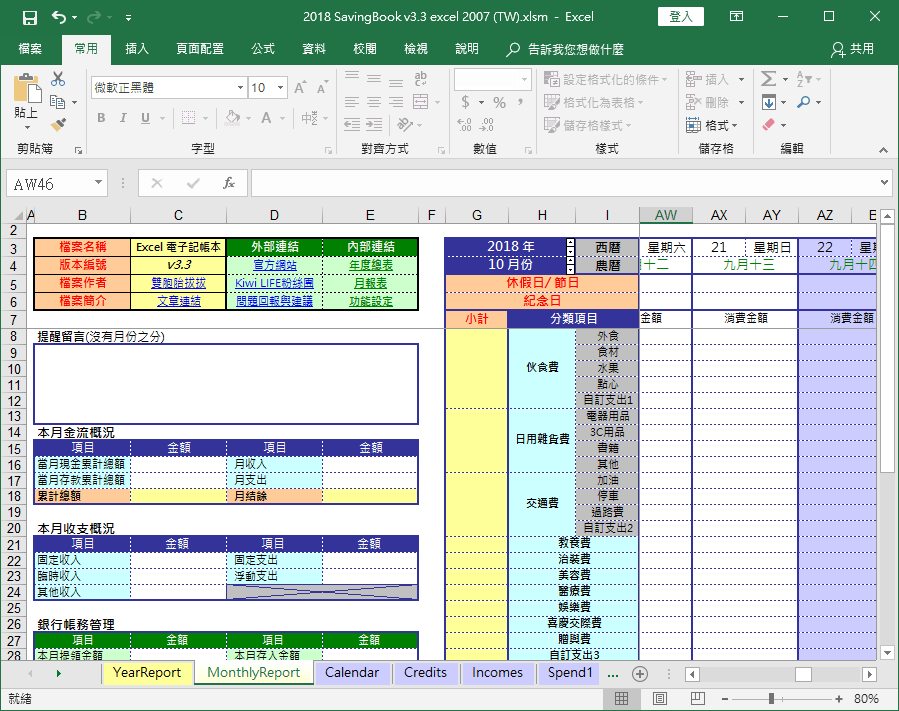
為了避免以後在處理報表時出現格式跑掉的問題,你的原始資料表格一定要遵循嚴格的規範。建議不要跨日期、跨分類去做複雜的計算,而是用一個長條狀的「流水帳」來記錄所有支出。
1. 固定欄位設計
一個標準的 Excel 記帳流水帳至少要包含以下幾個欄位:
- 日期(Date):建議格式為 YYYY/MM/DD,這對後續用公式抓取月份非常重要。
- 分類(Category):不要隨便輸入文字,建議建立一個下拉式選單。你可以參考 2024 年度 Excel 家庭記帳本 3.5a 現金信用卡版 的基礎邏輯,將項目定義清楚。
- 金額(Amount):純數字,不要帶有幣別符號,這會導致某些計算公式報錯。
- 付款工具(Payment Method):例如現金、某張信用卡、或是電子支付。這能幫你自動勾稽你的帳單總和。
- 備註(Note):記錄細節,比如「老婆的生日禮」。
2. 使用資料表(Table)功能
這是很多人會忽略的關鍵點。在 Excel 中選取你的欄位範圍後,按下 Ctrl + T 將其轉為「表格」。這樣做的好處是,當你增加新的支出時,所有的公式、格式與下拉式選單都會自動套用到新列,不會因為漏掉範圍而導致報表斷裂。
第二階段:利用 Excel 函數簡化處理流程
這就是區分「新手」與「進階玩家」的關鍵。當你有了正確的資料庫後,我們可以用公式來做自動化的對接。
利用 VLOOKUP 或 XLOOKUP 做分類對照
如果你覺得每次輸入時都要思考這是什麼類別,你可以建立一個「設定表」。在裡面定義好每個項目對應的細分分類。例如你輸入「全家便利店」,Excel 自動幫你標記為「生活雜項」。這樣你在分析報表時,就不會因為手誤打字變成「便利品」而導致統計錯誤。
透過 SUMIFS 自動彙整數據
這是最經典的用法。在你的月度報表中,不需要去一個個加總,而是使用 SUMIFS。例如:`=SUMIFS(金額欄位, 分類欄位,