很多新手在開始理財時,第一個卡關的往往不是「怎麼省錢」,而是「怎麼記帳」。
很多人第一時間會去下載現成的 Excel 檔。這沒錯,Excel 是非常強大的工具,但問題在於:當你每次都要打開複雜的表格、找對儲存格、手動輸入日期與分類時,這種心智成本高到讓你三天就懶得記了。
如果你想要一種「像用 App 一樣快」,卻又能保留 Excel 數據自主權的折衷方案,2026 年最推薦給新手的做法,就是用 Google 表單(Google Forms)當前端輸入介面,搭配 Google 試算表作為後台資料庫。
這樣做的好處是:你只需要填寫簡單的表單,按下送出,數據就會自動進入表格。你不需要去面對密密麻麻的公式,只要在週末或月底打開試算表,確認總和即可。
這篇文章將帶領你從零開始建立這個「自動化記帳體系」。
為什麼選 Google 表單+試算表?
很多新手會問我:「既然有這麼多 App,為什麼還要搞得這麼複雜?」
其實是因為不同人的需求不同。有的 App 功能太複雜,讓你分不清哪些是「固定支出」或「變動開支」;有些 Excel 範本雖然美觀,但手機版操作起來極度不友善。
Google 表單的操作優點在於:
- 介面簡潔:只顯示你要填的欄位(金額、類別、備註),不會分心。
- 跨裝置同步:你可以把表單連結存到手機桌面上,就像一個專屬的小 App。
- 自動分類:透過試算表的公式,可以自動幫你計算本月的總支出。
第一步:設計你的「核心欄位」

在建立 Google 表單之前,我們先思考你要記錄哪些資訊。新手最常犯的錯誤是「想記太多」。過多細碎的分類會讓你感到疲憊,建議初期先從這五個核心欄位開始:
- 日期:雖然系統會自動紀錄時間戳記,但手動填寫日期可以讓你處理昨天或前幾天的支出。
- 項目名稱:例如「全家便利店」、「外送餐點」。
- 金額:數字部分。
- 分類(最重要):這決定了你最後能產出什麼樣的報表。建議分為:飲食、交通、購物、娛樂、固定支出(如房租、水電)、投資等。
- 支付方式:區分是「現金」、「信用卡」還是「電子支付」,這有助於核對帳單。
第二步:建立 Google 表單與連結試算表
- 登入你的 Google 帳號,進入 Google 表單。
- 新增一個表單,將上方提到的欄位設為問題(建議「分類」使用「下拉式選單」,這樣你就不會因為打錯字而導致後續統計出錯)。
- 點擊上方的「回覆」分頁,你會看到一個連結寫著「在 Google 試算表中建立試算表」。點擊它。
- 這時系統會產生一份新的 Google 試算表,每一筆你在手機填寫的內容,都會自動變成一列資料。
這個步驟非常關鍵。這份產生的表格就是你的「原始數據庫」,千萬不要直接在裡面改動欄位名稱或刪除欄位,否則會導致表單與試算表之間的連結斷開。
第三步:讓帳單自動化(進階小技巧)
拿到一份滿滿的資料後,你可能不會去慢慢加總。我們可以用簡單的公式來處理。例如在另一個分頁中,利用 SUMIF 函數。
你可以建立一個簡單的概覽表:
- 飲食:使用
=SUMIF(範圍, "飲食", 金額欄位)來自動加總所有屬於「飲食」類別的支出。 - 這時候你只需要看這張報表,就能知道這個月哪一項花太多了。
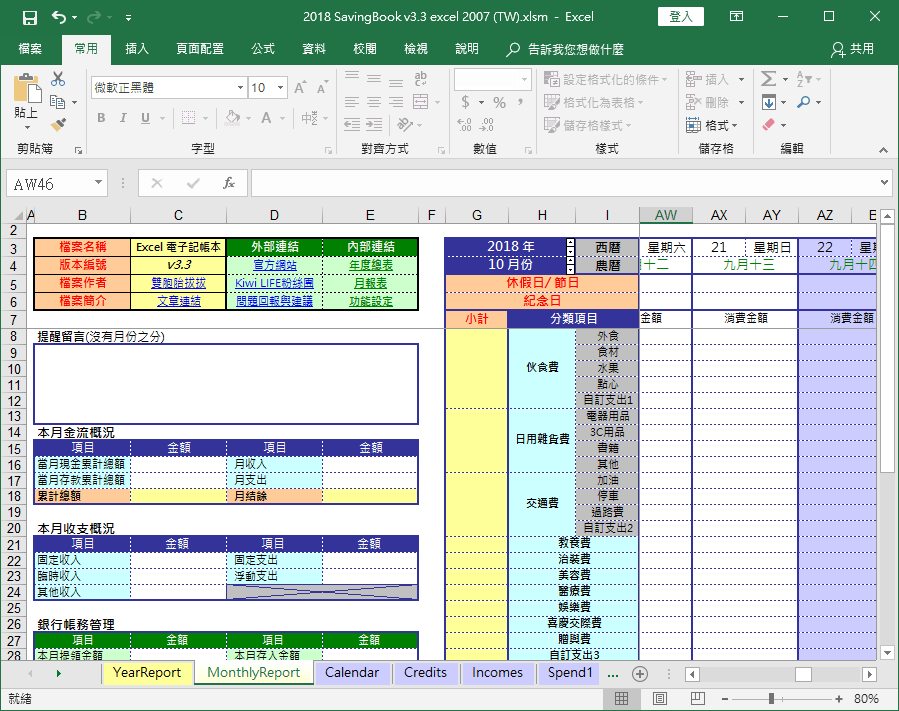
如果你是剛從實體帳本轉型到數位記帳,對於如何規劃各項分類的細節還有些困惑,可以參考 2024 年度 Excel 家庭記帳本 3.5a 現金信用卡版,記帳的訣竅就是「勤」 的內容來思考類別分配。雖然那是 Excel 架構,但其中的分類邏輯對於新手建立習慣非常有幫助。
第四步:把表單變成你的「手機快捷鍵」
這是最關鍵的一步,也是決定你能堅持下去的關鍵。如果你每次都要去打開瀏覽器、輸入網址、才進入記帳畫面,你一定會放棄。
- 在電腦上打開你的 Google 表單連結(注意要用是填寫用的連結)。
- 使用手機的瀏覽器打開這個連結。
- iPhone 使用者:點擊 Safari 上的「共用」按鈕,選擇「加入到主畫面」。
- Android 使用者:點開 Chrome 瀏覽器,點選右上角三個點,選擇「新增至主螢幕」。
現在,你的手機桌面會出現一個圖示。每當你付完錢,花個 5 秒鐘打開它填寫,這種操作流動性極高,甚至比很多功能複雜的記帳 App 還順手。
新手常見坑洞與解決建議
1. 不要糾結於每一毛錢都要精準對齊。
很多人會為了「那 5 毛元的找零」而煩惱到放棄記錄。如果你發現某個項目經常出現,但你不常去計算它,就把它歸類為「其他」或「雜項」。
2. 每週進行一次「清算」。
雖然自動化讓記帳變簡單,但還是需要定期檢查試算表。建議每週日晚上花 5 分鐘看一眼本週總支出。這種反饋能讓你產生動力去精簡下一週的預算。
3. 關於「掛帳」與「待處理」。
如果你有這類在跨月期間才結算的費用(例如:這次聚餐先預支,下個月才付錢),可以在表單中加入一個勾選框叫作「是否已支付」,或是建立一個專門的備註欄位。這樣在看報表時,你就能區分哪些是已經從口袋出去的錢。
總結:記帳的核心在於「持續」
不管是用 Google 表單還是專業 App,最完美的工具就是那個「你能堅持每天點開用的工具」。
建立這套 Google 表單系統的精髓在於:將複雜的運算交給電腦去處理,把簡單的操作留給你自己。 當你不再為繁瑣的數據輸入感到疲累時,你才能真正開始思考這些錢該如何花、該怎麼存,進而達成理財的目的。
現在就動手建立你的第一個 Google 表單吧,從這一個小小的轉變開始,讓你的財務狀況變得清晰透明。