如果你現在還在用本子一筆一筆寫下今天的午餐花了多少錢,我非常理解那種「手寫才有儀式感」的堅持。但在 2026 年這個節奏,如果只是為了記錄而記帳,往往會因為繁瑣的對帳過程而在兩個月後放棄。
很多人從傳統的手繪本轉型到數位工具時,常會陷入「功能過多」或「操作太複雜」的兩極困境。其實,最好的轉換路徑不是直接跳到複雜的 App,而是建立一個符合你生活節奏、且能自動產出報表的 Excel 架構。今天我們就來聊聊如何把原本用在紙上的筆記,轉化為高效的數位帳本。
為什麼從手繪轉向 Excel 是理智的選擇?
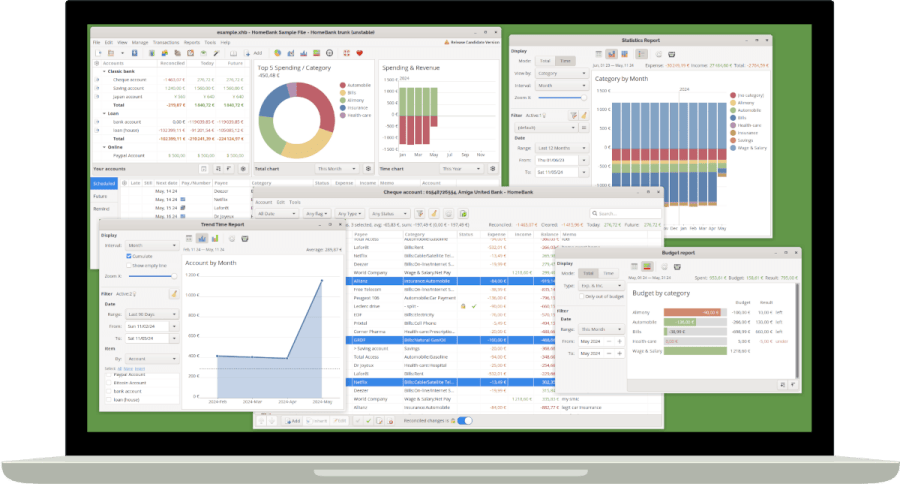
過去我們會用手繪本,是因為當時「動手寫」是唯一的記錄方式。但面對現在複雜的消費行為(如:信用卡分期、第三方支付、多張信用卡),紙本往往無法自動加總,導致每個月月底都要痛苦地計算總支出。
Excel 的優勢在於「資料結構化」。當你把每一筆交易錄入 Excel 時,系統會幫你完成分類統計與預算對比。如果你目前的目標是為了更清楚家庭開支,而非追求極致的視覺設計,一個架構完整的 2024 年度 Excel 家庭記帳本 其實就是很好的起點,它能處理現金與信用卡的區分,這是紙本最難做到的部分。
從「記錄」轉向「分析」:設計你的 Excel 邏輯
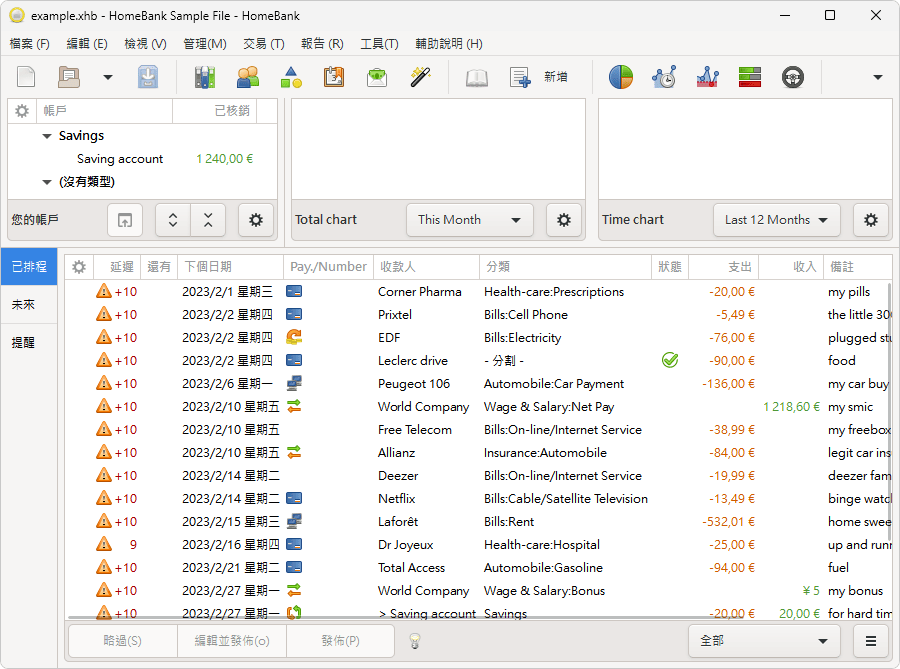
很多人寫不出好用的 Excel 帳本,是因為第一步就錯了。他們試圖在一個儲存格裡塞入太多資訊(例如:日期、項目、金額、分類、備註全部擠在一起)。正確的做法是讓每個欄位只負責一件事。
1. 設定基礎欄位
一份好用的 Excel 記帳本,最基本的結構建議包含以下五個核心維度:
- 日期:這對產出月報表至關重要。
- 類型(類別):如「飲食」、「交通」、「娛樂」或「固定支出」。
- 金額:數字必須純粹,不要帶有幣別符號以免公式出錯。
- 支付方式:區分是「現金」、「信用卡A」、或是「電子支付」。
- 備註:記錄細節(例如:這筆餐費是朋友聚餐還是工作餐)。
2. 自動化類別統計
不需要手動去計算這個月花了多少錢。你可以利用 Excel 的「樞紐分析表」(Pivot Table)功能,只要選取你的原始資料範圍,系統就能自動根據你設定的分類,生成圓餅圖或長條圖。這樣你就不需要每個月重新畫圖,只需要在月底點一下更新即可。
常見陷阱:千萬不要把 Excel 做成「精美排版」
這是很多從手繪帳本轉型過來的網友常踩到的坑。他們會花太多心力去調整顏色、選字體或建立華麗的圖表,結果導致每次輸入資料時都要點開多個分頁,操作起來比還是在紙上寫還要麻煩。
你要記住:Excel 是你的生產力工具,不是繪圖軟體。
為了追求完美排版而增加的操作步驟,會直接降低你「持續記帳」的動機。最好的設計是「輸入簡單、產出豐富」。如果你覺得 Excel 的公式維護太麻煩,或者只是想快速紀錄單筆支出,也可以考慮搭配手機端的工具來輔助輸入,再定期匯出到 Excel 做深度分析。
實戰建議:如何讓記帳變得很輕鬆?
如果你發現每天敲擊鍵盤、開啟電腦填寫 Excel 太痛苦,導致你經常漏記,那麼我們需要改變「操作流程」。\n
在實際的操作中,我建議採取「定期整理」策略。這意味著你不必每花一筆錢就打開 Excel,而是可以利用工具快速擷取資訊。
例如:如果你習慣用手機記錄每一筆消費,可以使用 LINE 記帳雞 或類似的機器人介面。這類的做法是讓你在付完錢後,立刻在對話框輸入金額與類別,系統會自動處理進度;而你只需要在每週日或月底,把彙整好的數據導出到 Excel 中進行長期的預查與財務規劃。
給從紙本轉換者的 3 個核心心法
- 簡化你的分類。
很多新手會設太多類別(例如:水果、蔬菜、乳品全部拆開),這會讓數據太細碎,最後讓你無法看出大趨勢。建議用「五大類」原則:固定支出、伙食、交通、娛樂與特殊支出。
- 區分「預算」與「記錄」。
你的 Excel 帳本應該包含兩部分。一部分是這個月你要花多少(目標),另一部分是你實際花了多少(實績)。當兩者對比時,你才能看清哪些地方有超支現象。
- 自動化工具的選擇要符合需求。
如果你的痛點在於「不想去動手記帳」,那麼推薦用手機端簡單、直覺的操作方式;如果你的目標是「深度分析家庭財務模型」,則專注於優化 Excel 的公式與 Pivot Table 設計。
總結:找到你最能堅持下去的方法\n
從手繪轉到電子的過程,核心在於從「記錄數字」進化到「管理財富」。無論你最後選擇的是複雜一點的專用帳務軟體,還是簡單一點、高度客製化的 Excel 表格,最重要的關鍵就是持續性。
如果你是那群喜歡數據邏輯、想要對清楚每個月預算的專業派,建議花點時間把 Excel 的欄位設計好;若你是追求快節奏、只要知道這月花了多少的極簡主義者,則可以利用自動化工具處理瑣事。記帳不是為了讓表格變得很漂亮,而是讓你看到錢流向哪裡,並用來做出更好的理財決策。